ملف نقطة بيع
ملف نقطة البيع
ملف نقطة البيع هو الإعداد الذي يحدد طريقة عمل شاشة نقطة البيع، مثل الشركة، المستودع، المستخدمين، طرق الدفع، إعدادات التشغيل، الطباعة، والحسابات المرتبطة بنقطة البيع.
يستخدم هذا الملف لتجهيز نقطة البيع قبل استخدامها من الكاشير أو مشرف الفرع، ويساعد على ضبط طريقة البيع والدفع والطباعة حسب سياسة المنشأة.
يوضح هذا المقال علاقة ملف نقطة الب
للوصول إلى ملف نقطة البيع، اذهب إلى:
سطح المكتب > برنامج نقطة البيع > التهيئة> ملف نقطة البيع
1. متى تستخدم ملف نقطة البيع؟
استخدم ملف نقطة البيع عند الحاجة إلى:
- تجهيز نقطة بيع جديدة.
- ربط مستخدمين أو كاشير بنقطة بيع محددة.
- تحديد طرق الدفع المتاحة في نقطة البيع.
- تحديد المستودع المرتبط بعمليات البيع.
- ضبط إعدادات التشغيل قبل استخدام شاشة نقطة البيع.
- تحديد إعدادات الطباعة والفاتورة.
- ضبط الحسابات، العملة، الضرائب، ومركز التكلفة.
يساعد هذا الملف على توحيد طريقة عمل نقطة البيع، خصوصاً عند وجود أكثر من فرع أو أكثر من كاشير أو أكثر من طريقة دفع.
2. المتطلبات الأساسية
قبل إنشاء أو تعديل ملف نقطة البيع، تأكد من توفر البيانات التالية:
- الشركة.
- المستودع المناسب لنقطة البيع.
- طرق الدفع المطلوبة.
- العملة.
- حساب الخصم.
- مركز تكلفة الخصم.
- حدود الخصم.
- المستخدمون الذين سيعملون على نقطة البيع.
- قالب الطباعة المناسب عند استخدام الطباعة من نقطة البيع.
تنبيه: لا تعدّل ملف نقطة البيع أثناء وجود وردية مفتوحة إلا بعد التأكد من أثر التعديل، لأن بعض التعديلات قد تمنع الكاشير من إنشاء فواتير جديدة أو إغلاق الوردية.
3. مكونات شاشة ملف نقطة البيع
تتكون شاشة ملف نقطة البيع من عدة أقسام، منها البيانات الأساسية، المستخدمون، طرق الدفع، إعدادات التشغيل، الفلاتر، إعدادات الطباعة، والحسابات.
شاشة ملف نقطة البيع وتظهر فيها البيانات الأساسية، المستخدمون، طرق الدفع، إعدادات التشغيل، الفلاتر، إعدادات الطباعة، والحسابات.
4. إنشاء ملف نقطة بيع جديد
لإنشاء ملف نقطة بيع جديد:
- افتح "ملف نقطة البيع".
- انقر على "إضافة" أو "جديد".
- أدخل "اسم نقطة البيع".
- حدد "الشركة".
- حدد "المستودع".
- أضف المستخدمين في جدول "ينطبق على المستخدمين" عند الحاجة.
- أضف طرق الدفع في جدول "طرق الدفع".
- حدد "العملة".
- حدد "حساب الخصم".
- حدد "مركز تكلفة الخصم".
- أدخل "حدود الخصم".
- راجع إعدادات التشغيل والطباعة والحسابات.
- انقر على "حفظ".
5. الحقول الإجبارية
عند إنشاء ملف نقطة البيع، يجب تعبئة الحقول التالية:
- اسم نقطة البيع.
- طرق الدفع.
- العملة.
- حساب الخصم.
- مركز تكلفة الخصم.
- حدود الخصم.
إذا لم يتم تعبئة أحد هذه الحقول، سيظهر تنبيه بوجود حقول إجبارية يجب إكمالها قبل الحفظ.
6. الحقول والإعدادات المهمة
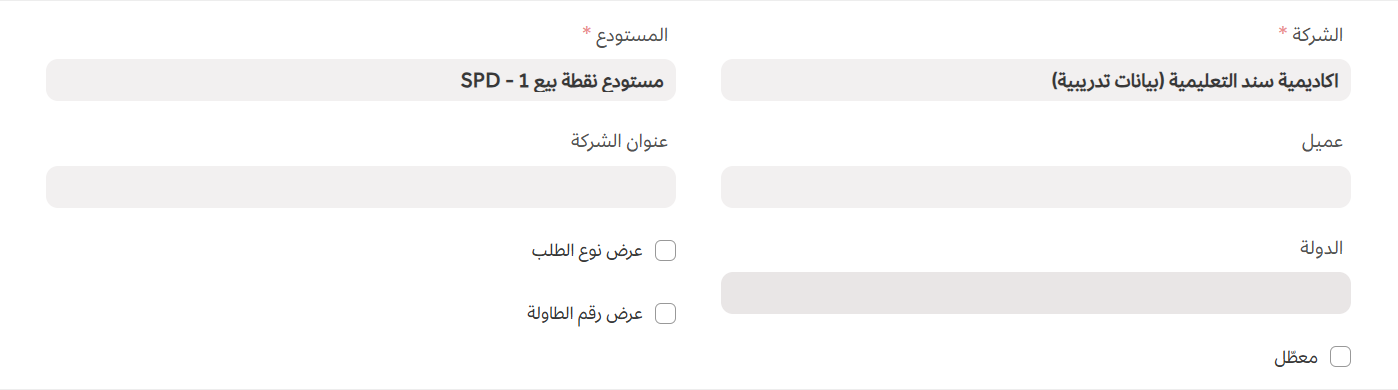
6.1 البيانات الأساسية
- اسم نقطة البيع: اسم الملف الذي يميز نقطة البيع داخل النظام.
- الشركة: تحدد الشركة التي تعمل ضمنها نقطة البيع.
- العميل: يمكن استخدامه كعميل افتراضي عند الحاجة.
- المستودع: يحدد المستودع المرتبط بعمليات نقطة البيع.
- معطل: عند تفعيله، لا يمكن استخدام ملف نقطة البيع في التشغيل.
- عرض نوع الطلب: يستخدم لإظهار نوع الطلب عند الحاجة.
- عرض رقم الطاولة: يستخدم لإظهار رقم الطاولة عند الحاجة.
6.2 المستخدمون
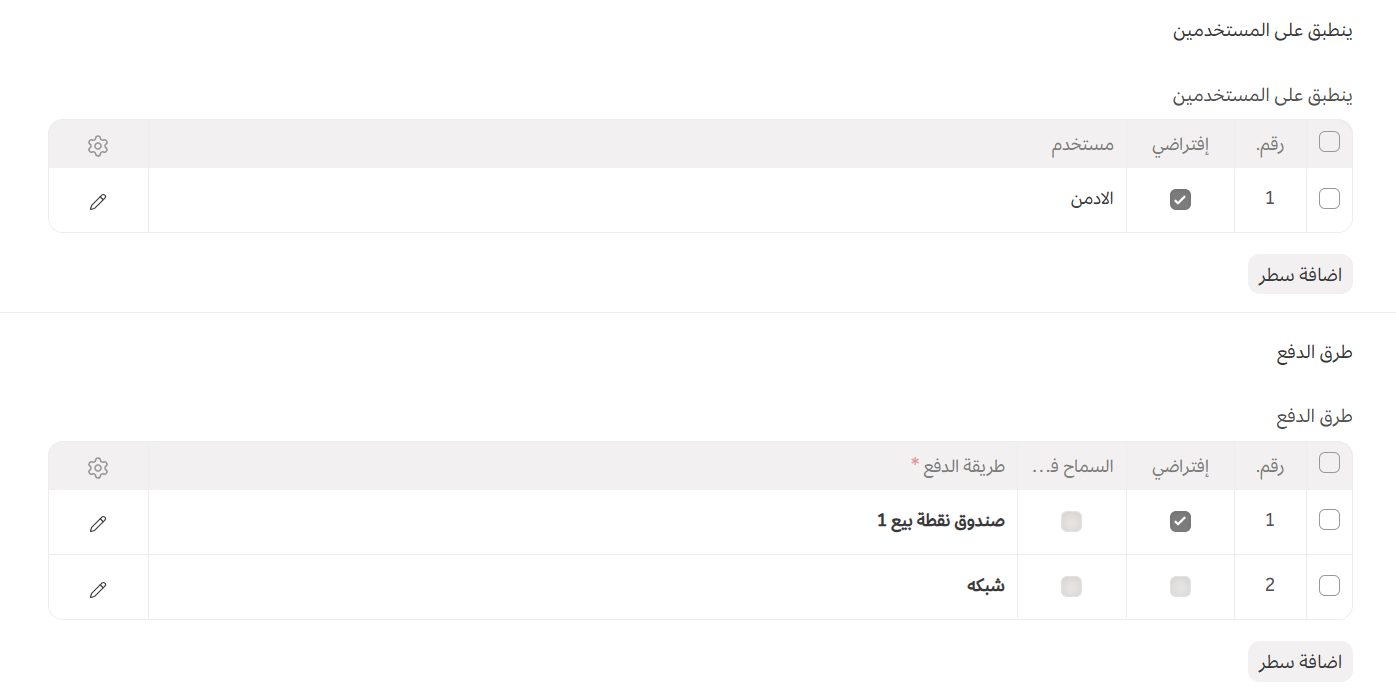
يستخدم جدول "ينطبق على المستخدمين" لتحديد المستخدمين الذين يمكنهم استخدام ملف نقطة البيع.
استخدم هذا الجدول عندما تريد ربط كاشير أو مستخدم محدد بنقطة بيع معينة، خصوصاً عند وجود أكثر من فرع أو أكثر من نقطة بيع.
يمكن تحديد ملف نقطة البيع كافتراضي لمستخدم معين عند الحاجة.
6.3 طرق الدفع
يحدد جدول "طرق الدفع" طرق الدفع التي تظهر للكاشير داخل نقطة البيع.
الحقول المهمة في هذا الجدول:
- طريقة الدفع: تحدد طريقة الدفع المتاحة، مثل الصندوق أو الشبكة حسب إعدادات المنشأة.
- افتراضي: يحدد طريقة الدفع الافتراضية.
- السماح في المرتجعات: يسمح باستخدام طريقة الدفع في فواتير الإرجاع إذا كان الخيار مفعلاً.
يجب تحديد طريقة دفع افتراضية قبل تشغيل نقطة البيع.
إذا لم يتم تحديد طريقة دفع افتراضية، تظهر الرسالة التالية:
يرجى تحديد طريقة الدفع الافتراضية
6.4 إعدادات التشغيل
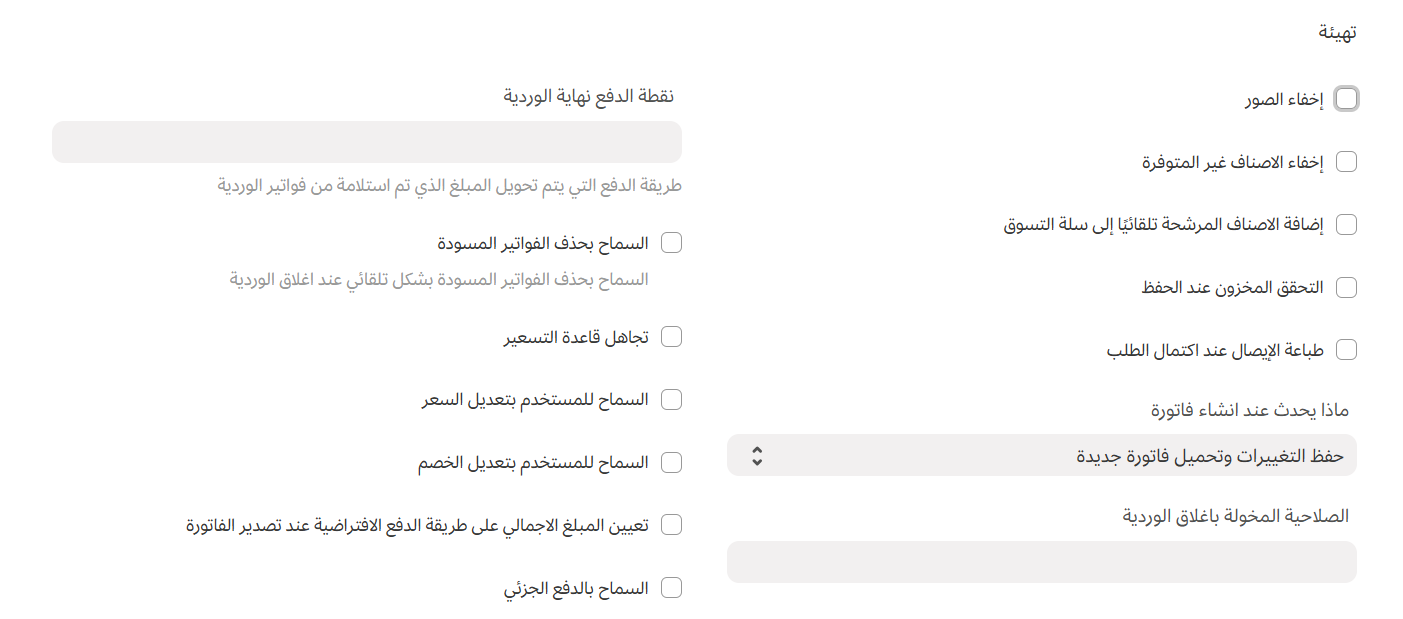
تؤثر إعدادات التشغيل على طريقة تعامل المستخدم مع شاشة نقطة البيع. من أهمها:
- إخفاء الصور: يخفي صور الأصناف في شاشة نقطة البيع.
- إخفاء الأصناف غير المتوفرة: يمنع عرض الأصناف غير المتوفرة.
- إضافة الصنف المرشح تلقائياً إلى سلة التسوق: يضيف الصنف مباشرة عند اختياره أو تصفيته.
- التحقق من المخزون عند الحفظ: يتحقق من توفر المخزون عند حفظ الفاتورة.
- طباعة إيصال عند اكتمال الطلب: يستخدم للطباعة أو معاينة الطباعة بعد اكتمال الطلب.
- تجاهل قاعدة التسعير: يتجاهل قواعد التسعير المفعلة لهذا الملف.
- السماح للمستخدم بتغيير السعر: يسمح بتعديل سعر الصنف من شاشة نقطة البيع.
- السماح للمستخدم بتعديل الخصم: يسمح بتعديل الخصم من شاشة نقطة البيع.
- تعيين المبلغ الإجمالي على طريقة الدفع الافتراضية: يضع إجمالي الفاتورة على طريقة الدفع الافتراضية أثناء الدفع.
- السماح بالدفع الجزئي: يسمح باستلام دفعات جزئية أو أكثر من دفعة حسب طريقة العمل.
- ماذا يحدث عند إنشاء فاتورة جديدة: يحدد سلوك النظام عند إنشاء فاتورة جديدة مع وجود فاتورة غير محفوظة.
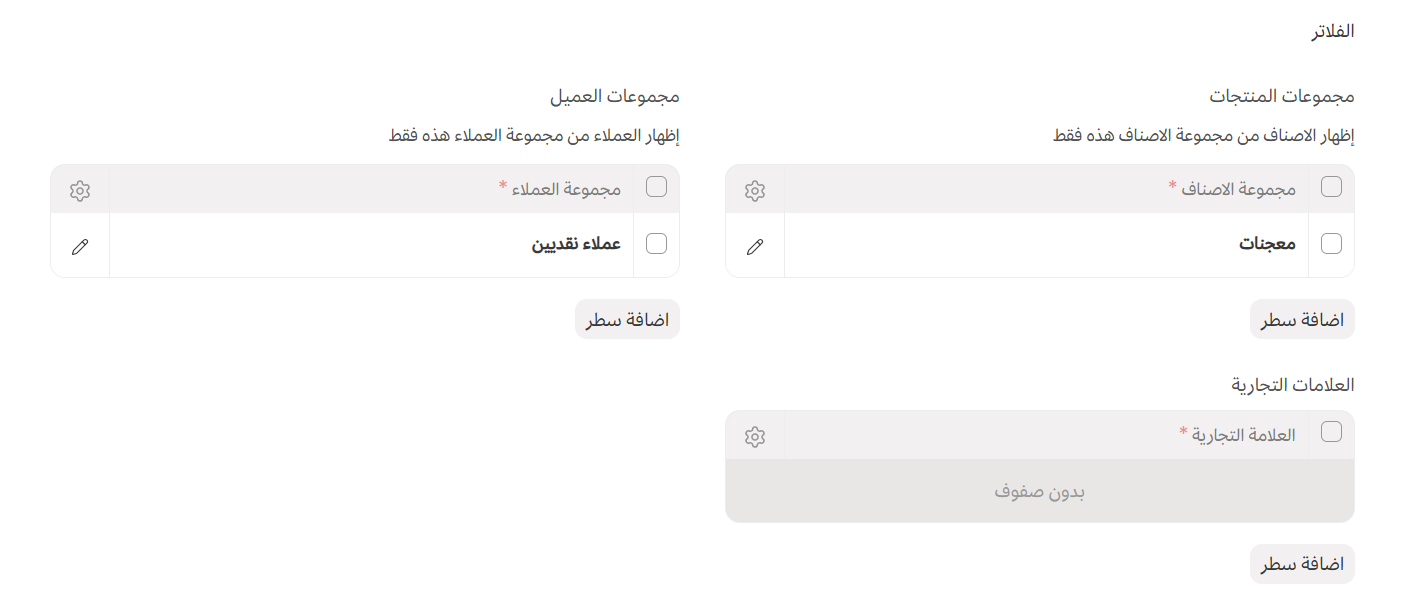
6.5 الفلاتر
تساعد الفلاتر على تحديد ما يظهر للمستخدم داخل شاشة نقطة البيع، مثل:
- مجموعات الأصناف.
- مجموعات العملاء.
- العلامات التجارية.
- أنواع الطلبات المسموحة عند استخدامها.
تساعد هذه الفلاتر على جعل شاشة نقطة البيع مناسبة للفرع أو نوع النشاط.
6.6 إعدادات الطباعة
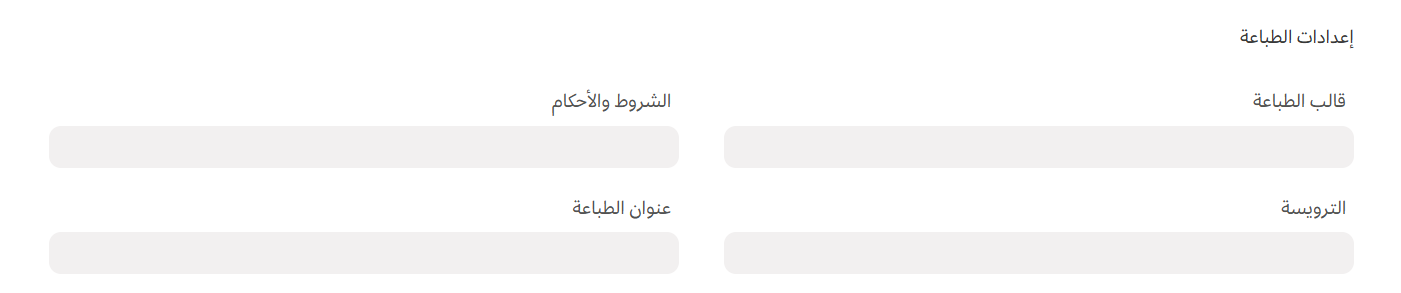
تحدد إعدادات الطباعة شكل مخرجات نقطة البيع، وتشمل:
- قالب الطباعة: يحدد شكل الفاتورة أو الإيصال عند الطباعة.
- الترويسة: تحدد ترويسة الشركة في الطباعة.
- عنوان الطباعة: يستخدم لتغيير عنوان المستند عند الطباعة.
- الشروط والأحكام: تستخدم لإظهار شروط أو ملاحظات على المستند المطبوع عند الحاجة.
راجع قالب الطباعة قبل بدء التشغيل، خصوصاً عند استخدام طابعة حرارية.
6.7 الحسابات
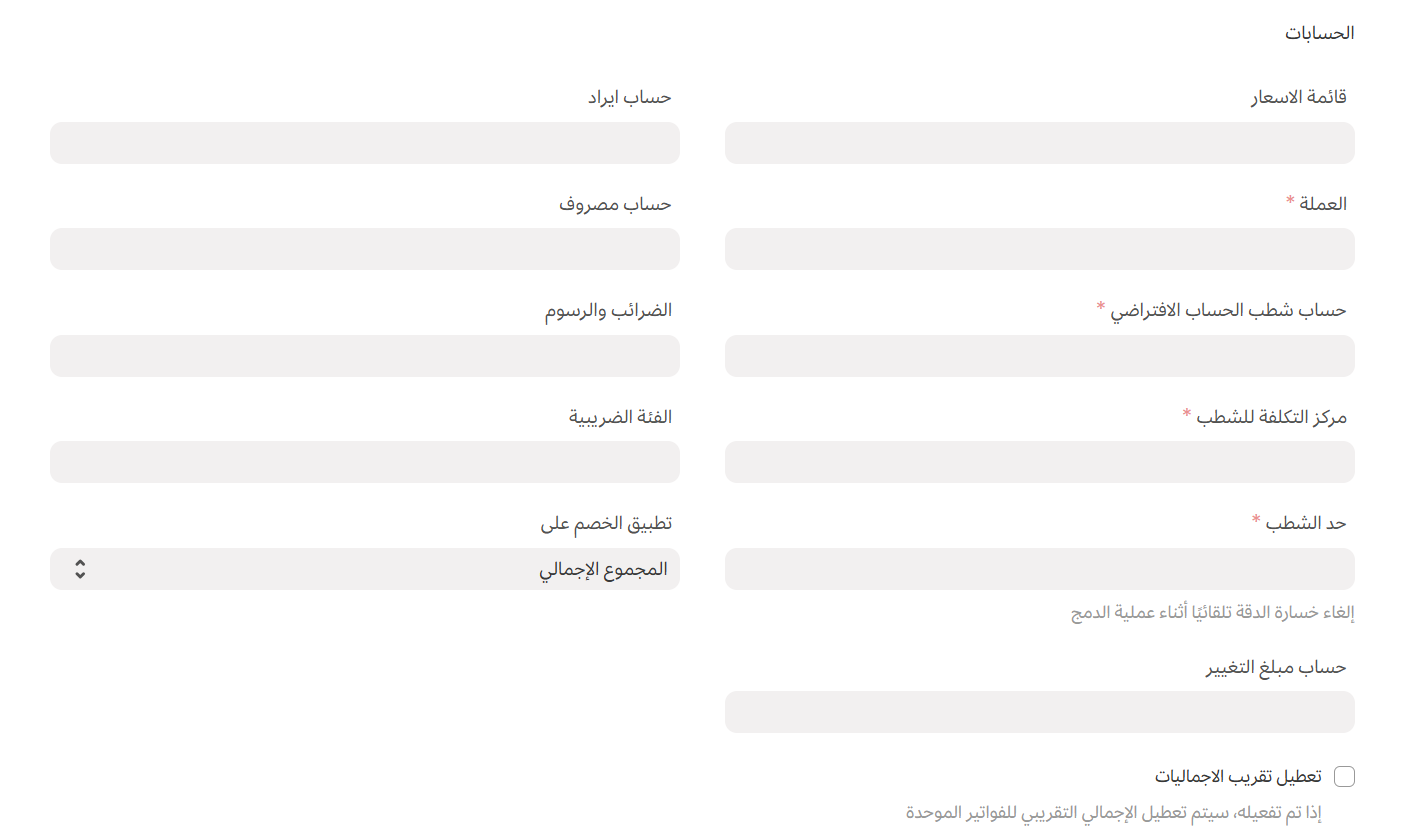
تستخدم إعدادات الحسابات لضبط الأثر المالي المرتبط بنقطة البيع. أهم الحقول:
- قائمة الأسعار: تحدد الأسعار المستخدمة للأصناف في نقطة البيع.
- العملة: تحدد عملة البيع.
- الضرائب والرسوم: تحدد إعداد الضرائب المستخدم في عملية نقطة البيع.
- تطبيق الخصم على: يحدد أساس تطبيق الخصم.
- حساب الإيراد: يحدد حساب الإيراد المرتبط بالمبيعات.
- حساب الخصم: يستخدم لتسجيل الخصم حسب إعدادات النظام.
- مركز تكلفة الخصم: يحدد مركز التكلفة المرتبط بالخصم.
- حدود الخصم: يحدد الحد المسموح للخصم.
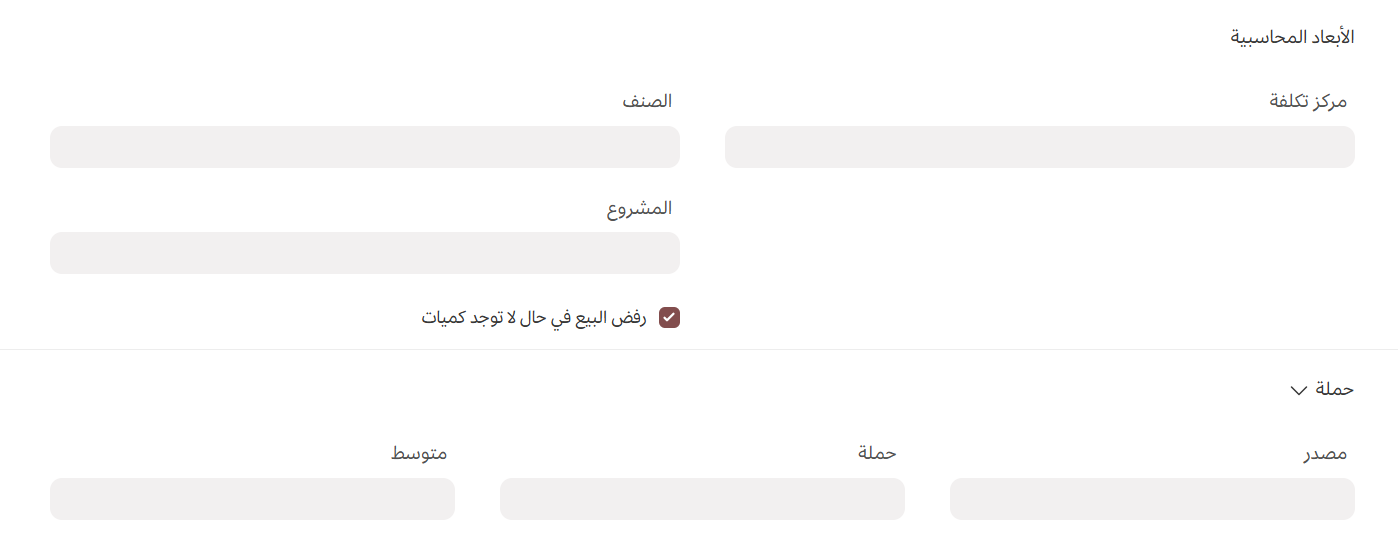
- مركز التكلفة: يساعد على تتبع مبيعات نقطة البيع حسب الفرع أو القسم أو نقطة البيع.
- المشروع: يستخدم عند ربط العمليات بمشروع محدد إذا كانت المنشأة تستخدم المشاريع.
7. الصلاحيات
الصلاحية المخولة بإضافة وتعديل ملف نقطة البيع هي:
- مدير الحسابات.
إذا لم تظهر لك إمكانية إنشاء أو تعديل ملف نقطة البيع، راجع الصلاحيات مع مسؤول النظام.
8. علاقة ملف نقطة البيع بإعدادات نقطة البيع
إعدادات نقطة البيع تكمل ملف نقطة البيع ولا تستبدله.
ملف نقطة البيع يحدد بيانات أساسية مثل الشركة، المستودع، المستخدمين، طرق الدفع، إعدادات التشغيل، الطباعة، والحسابات.
أما إعدادات نقطة البيع فتضبط خيارات إضافية مرتبطة بسلوك شاشة نقطة البيع، مثل نوع الفاتورة، المرتجعات، الدفع الجزئي، الطباعة، العرض، والعمل دون اتصال حسب الإعدادات المتوفرة.
9. علاقة ملف نقطة البيع بالوردية
عند فتح الوردية، يستخدم الكاشير ملف نقطة البيع المرتبط ببيئة التشغيل. لذلك فإن تعديل بعض إعدادات ملف نقطة البيع أثناء وجود وردية مفتوحة قد يؤثر على عمل الكاشير.
من التعديلات المؤثرة على الوردية المفتوحة:
- إزالة مستخدم نقطة البيع: إذا تم إزالة المستخدم الذي لديه وردية مفتوحة، فلن يتمكن من إنشاء فاتورة بيع أو إغلاق الوردية.
- إزالة طرق الدفع من ملف نقطة البيع: إذا تم إزالة طرق الدفع المستخدمة في نقطة البيع، فقد لا يتمكن المستخدم الذي لديه وردية مفتوحة من إغلاق الوردية.
- تعطيل ملف نقطة البيع: إذا تم تعطيل ملف نقطة البيع أثناء وجود وردية مفتوحة، فلن يتمكن المستخدم من إنشاء فاتورة بيع أو إغلاق الوردية.
لا يشمل هذا الدليل خطوات فتح الوردية أو إغلاقها بالتفصيل. راجع الأدلة الخاصة بالوردية عند الحاجة.
10. ملاحظات مهمة
- راجع طرق الدفع قبل استخدام ملف نقطة البيع.
- تأكد من تحديد طريقة دفع افتراضية.
- تأكد من ربط المستخدمين عند الحاجة.
- تأكد من اختيار المستودع المناسب.
- راجع قالب الطباعة قبل أول عملية بيع.
- راجع الحسابات ومركز التكلفة مع المحاسب.
- لا تفعّل تغيير السعر أو الخصم إلا حسب سياسة المنشأة.
- لا تعدّل المستخدمين أو طرق الدفع أو حالة التعطيل أثناء وجود وردية مفتوحة إلا بعد التأكد من أثر التعديل.
11. أخطاء شائعة
عدم ظهور نقطة البيع للكاشير
قد يحدث ذلك عند عدم ربط المستخدم بملف نقطة البيع، أو عند عدم توفر الصلاحية المناسبة، أو عند تعطيل ملف نقطة البيع.
راجع جدول "ينطبق على المستخدمين"، وتأكد من أن الملف غير معطل.
عدم ظهور طرق الدفع
قد يحدث ذلك عند عدم إضافة طرق الدفع في ملف نقطة البيع أو عدم حفظ التعديل.
افتح ملف نقطة البيع، وراجع جدول "طرق الدفع"، ثم تأكد من تحديد طريقة دفع افتراضية.
ظهور رسالة "يرجى تحديد طريقة الدفع الافتراضية"
تظهر هذه الرسالة عند عدم تحديد طريقة دفع افتراضية في جدول "طرق الدفع".
حدد طريقة دفع واحدة كافتراضية، ثم احفظ الملف.
عدم القدرة على إغلاق الوردية
قد يحدث ذلك إذا تم تعديل ملف نقطة البيع أثناء وجود وردية مفتوحة، مثل إزالة المستخدم، أو إزالة طرق الدفع، أو تعطيل ملف نقطة البيع.
راجع آخر تعديلات تمت على ملف نقطة البيع قبل محاولة إغلاق الوردية مرة أخرى.
استخدام مستودع غير مناسب
قد يؤدي اختيار مستودع غير صحيح إلى أثر مخزني غير مناسب عند تفعيل تحديث المخزون.
راجع حقل "المستودع" قبل تشغيل نقطة البيع.
إعدادات الطباعة غير مناسبة
قد يحدث ذلك عند عدم اختيار قالب الطباعة أو الترويسة المناسبة.
راجع "قالب الطباعة" و"الترويسة" قبل بدء التشغيل.
الأسئلة الشائعة
ما وظيفة ملف نقطة البيع؟
ملف نقطة البيع يحدد الإعدادات التي تستخدمها شاشة نقطة البيع، مثل الشركة، المستودع، المستخدمين، طرق الدفع، الطباعة، والحسابات.
هل ملف نقطة البيع هو نفسه إعدادات نقطة البيع؟
لا. ملف نقطة البيع يحدد إعدادات نقطة البيع الأساسية، بينما إعدادات نقطة البيع تضبط خيارات إضافية لسلوك شاشة نقطة البيع.
لماذا لا تظهر طريقة دفع للكاشير؟
قد تكون طريقة الدفع غير مضافة في ملف نقطة البيع، أو لم يتم تحديد طريقة دفع افتراضية.
من يستطيع إضافة أو تعديل ملف نقطة البيع؟
يستطيع المستخدم الذي لديه صلاحية "مدير الحسابات" إضافة أو تعديل ملف نقطة البيع.
هل يؤثر تعديل ملف نقطة البيع على وردية مفتوحة؟
نعم. تعديل المستخدمين، أو طرق الدفع، أو تعطيل ملف نقطة البيع قد يمنع المستخدم صاحب الوردية المفتوحة من إنشاء فواتير جديدة أو إغلاق الوردية.
مواضيع ذات صلة
- إعدادات نقطة البيع
- فتح وردية نقطة البيع
- إغلاق وردية نقطة البيع
- البيع من شاشة نقطة البيع
- طرق الدفع في نقطة البيع
- الطباعة في نقطة البيع
- العمل دون اتصال في نقطة البيع
- مزامنة الفواتير