شاشة البيع باختصار
دليل سريع لاستخدام نقطة البيع للكاشير
يوضح هذا الدليل الخطوات الأساسية التي يحتاجها الكاشير لاستخدام شاشة نقطة البيع، من فتح الوردية، وإنشاء فاتورة، وتغيير طريقة الدفع، والدفع بأكثر من طريقة، وحتى إغلاق نقطة البيع.
هذا الدليل مختصر، ويعرض الخطوات الرئيسية فقط. للتفاصيل الكاملة يمكن الرجوع إلى الأدلة المرتبطة بكل عملية.
1. فتح وردية
قبل بدء البيع، يجب فتح وردية للكاشير على نقطة البيع المناسبة.
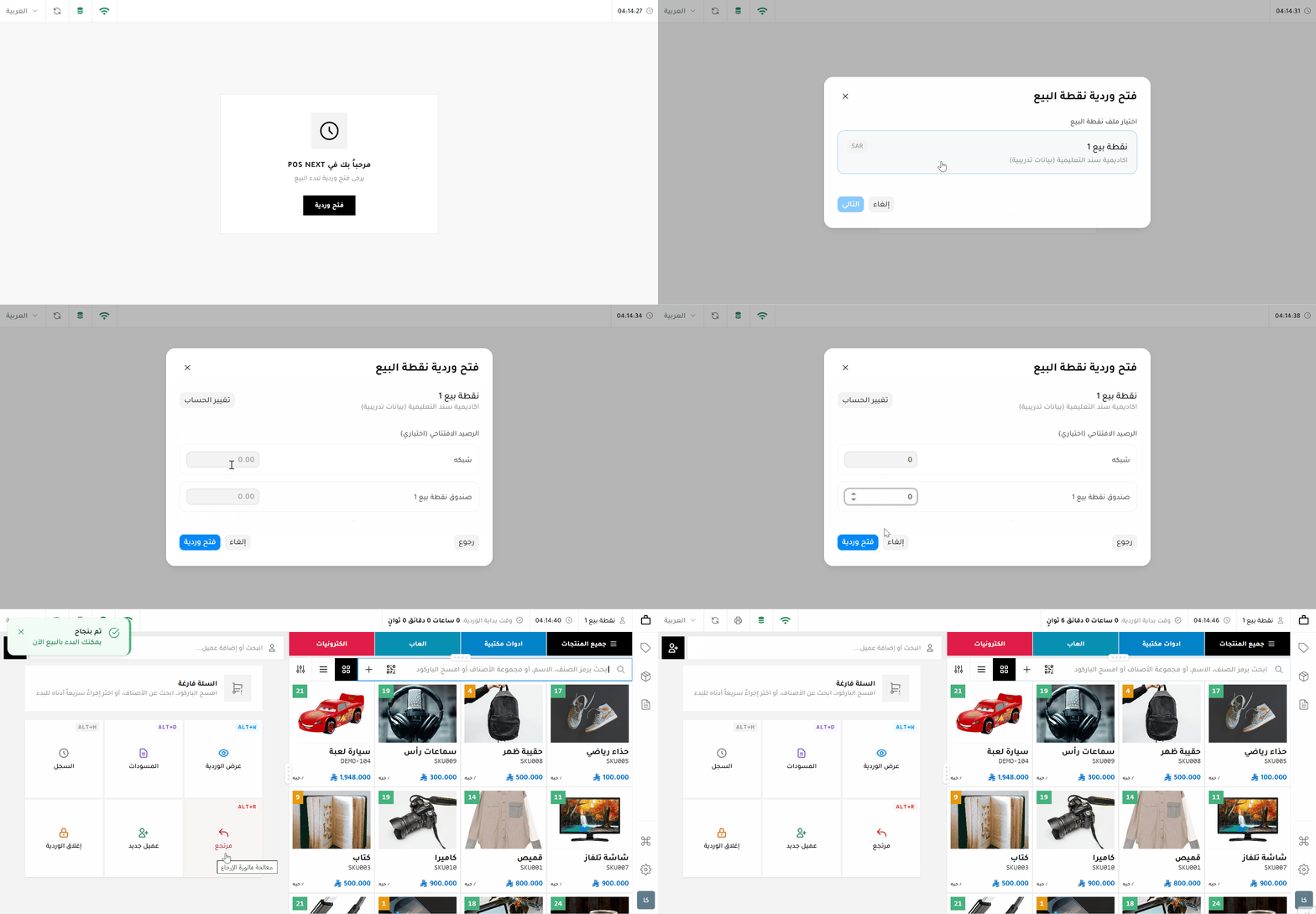 فتح وردية نقطة البيع قبل بدء البيع
الخطوات
- افتح شاشة نقطة البيع.
- اضغط على "فتح وردية".
- اختر ملف نقطة البيع المناسب.
- أدخل المبلغ الافتتاحي لكل طريقة دفع.
- إذا لم يوجد مبلغ افتتاحي، أدخل
0. - اضغط على "فتح وردية".
بعد فتح الوردية، تظهر شاشة نقطة البيع ويمكن للكاشير بدء البيع.
2. إنشاء فاتورة
بعد فتح الوردية، يمكن للكاشير إنشاء فاتورة من شاشة نقطة البيع.
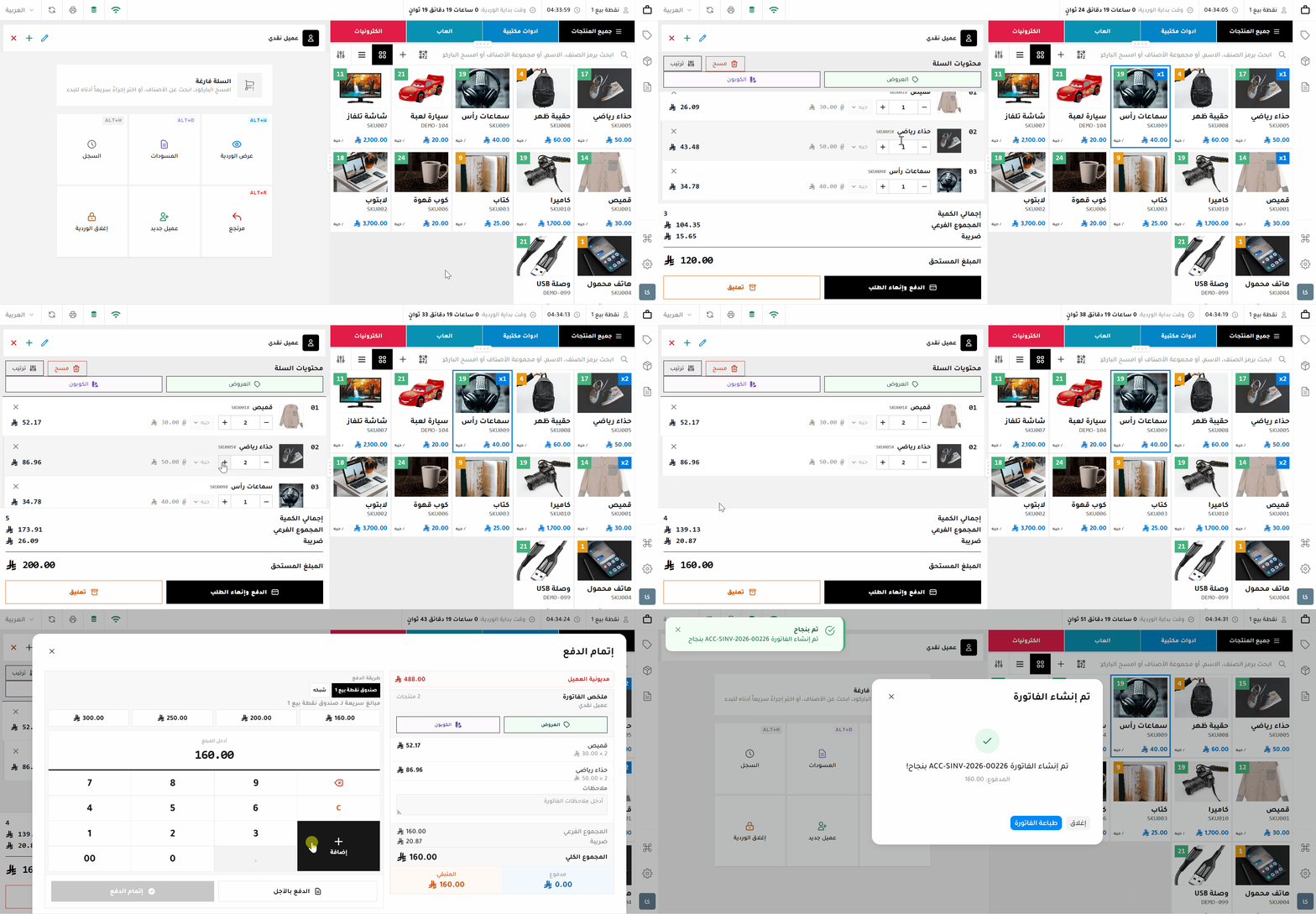 إضافة الأصناف إلى السلة وتجهيز الفاتورة
الخطوات
- اختر العميل إذا كان مطلوباً، أو استخدم العميل الافتراضي.
- ابحث عن الصنف بالاسم أو الرمز أو الباركود.
- اضغط على الصنف لإضافته إلى السلة.
- كرر الخطوة مع بقية الأصناف.
- راجع الأصناف والكميات والإجمالي في السلة.
- اضغط على "الدفع وإنهاء الطلب" عند جاهزية الفاتورة.
3. تغيير طريقة الدفع عند الإتمام
عند إتمام الفاتورة، يمكن للكاشير تغيير طريقة الدفع قبل اعتماد العملية.
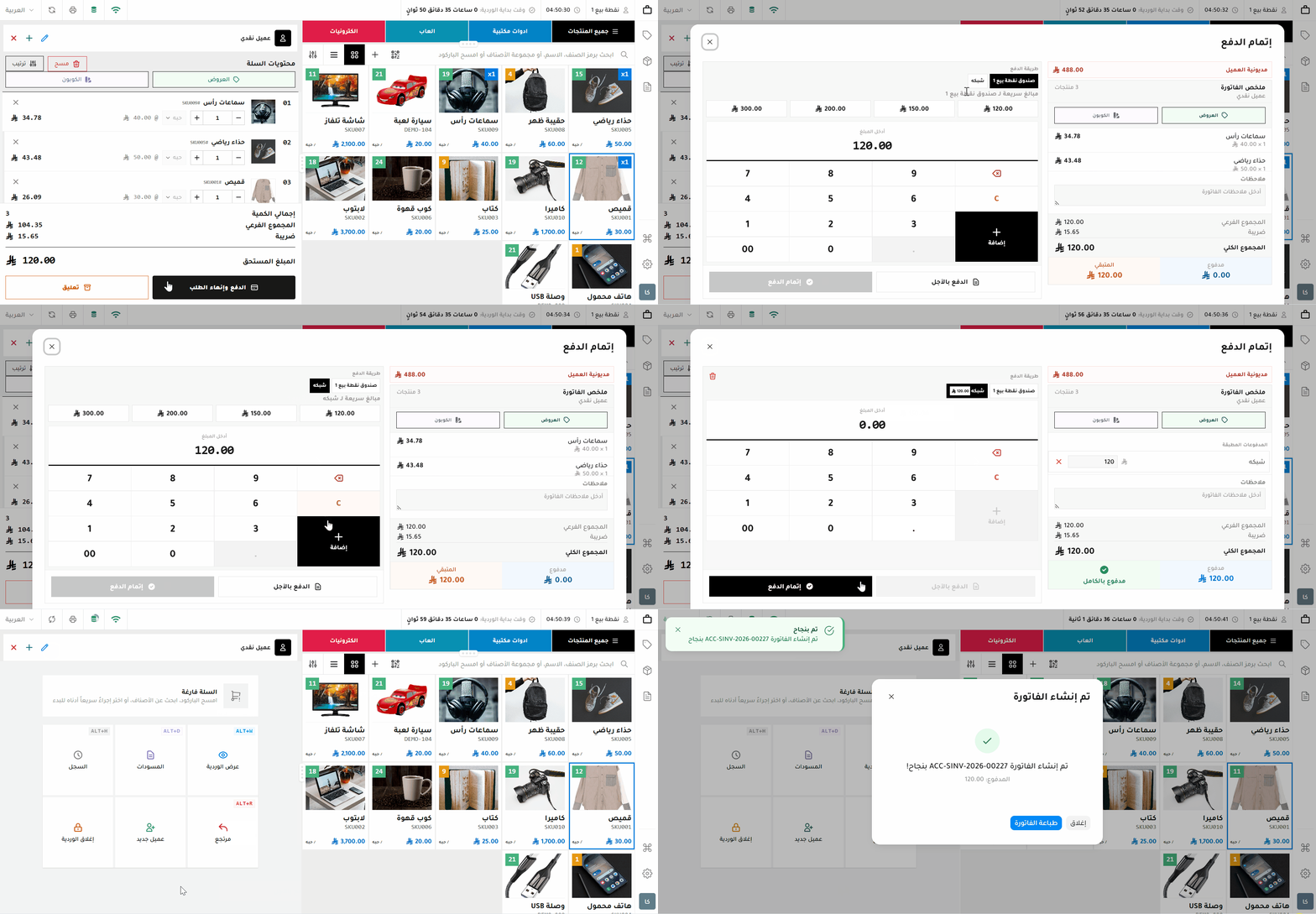 تغيير طريقة الدفع قبل إنهاء الطلب
الخطوات
- بعد تجهيز الفاتورة، اضغط على "الدفع وإنهاء الطلب".
- راجع مبلغ الفاتورة.
- اختر طريقة الدفع المناسبة.
- أدخل المبلغ إذا كان مطلوباً.
- أكمل عملية الدفع.
- أنهِ الطلب.
تأكد من اختيار طريقة الدفع الصحيحة قبل إتمام الفاتورة.
4. الدفع بأكثر من طريقة دفع
يمكن تقسيم مبلغ الفاتورة على أكثر من طريقة دفع، مثل الدفع جزئياً نقداً وجزئياً بطريقة أخرى.
تقسيم مبلغ الفاتورة على أكثر من طريقة دفع
الخطوات
- اضغط على "الدفع وإنهاء الطلب".
- اختر طريقة الدفع الأولى.
- أدخل المبلغ المدفوع بهذه الطريقة.
- أضف طريقة دفع أخرى إذا كان المبلغ لم يكتمل.
- أدخل المبلغ المتبقي أو جزءاً منه.
- تأكد أن إجمالي المدفوعات يساوي مبلغ الفاتورة.
- أنهِ الطلب.
لا يتم إتمام الفاتورة بشكل صحيح إلا بعد تغطية كامل المبلغ المطلوب حسب إعدادات نقطة البيع.
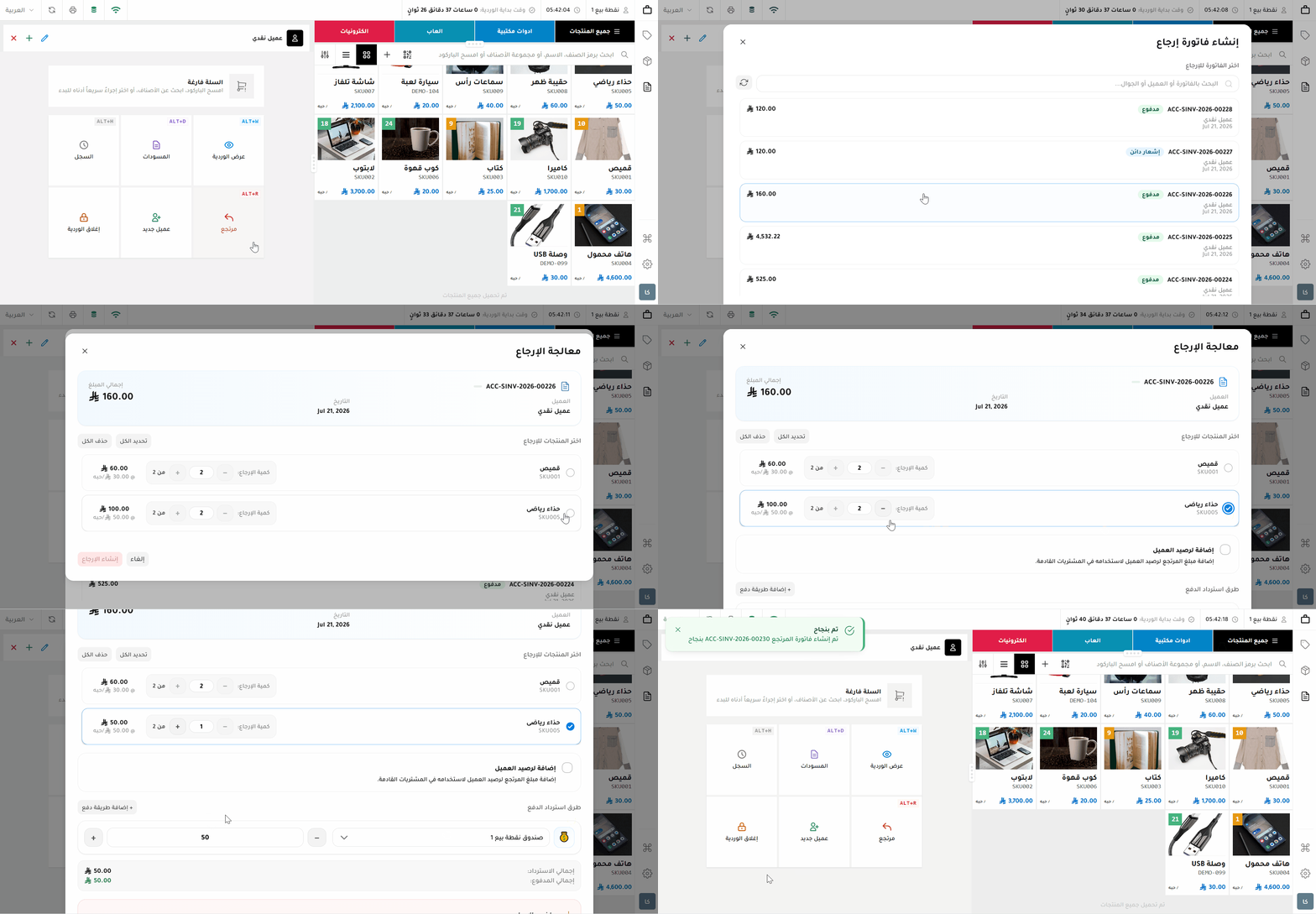
انشاء مرتجع
5. إغلاق نقطة البيع
بعد انتهاء عمل الكاشير، يتم إغلاق الوردية من شاشة نقطة البيع.
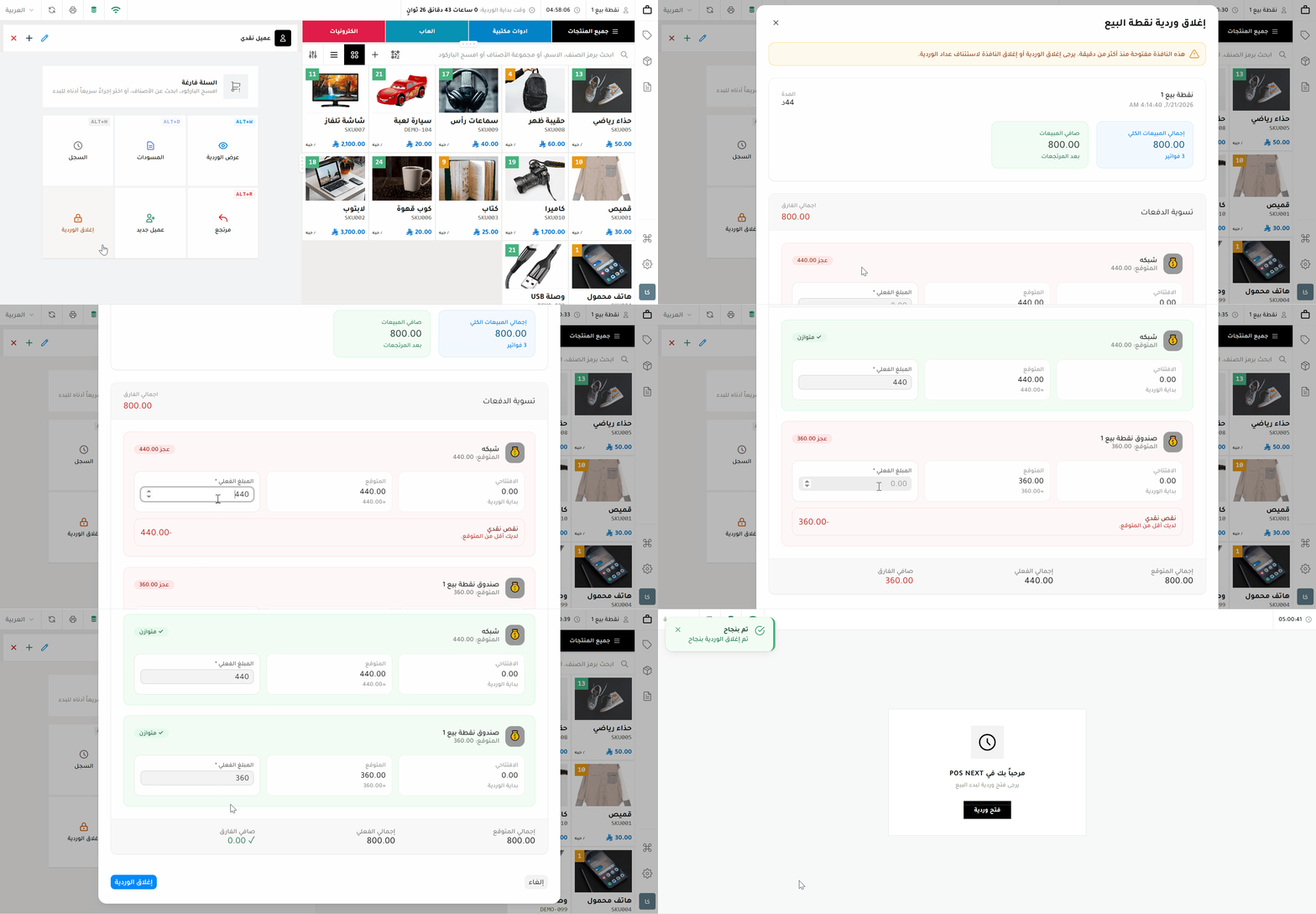 إغلاق وردية نقطة البيع في نهاية العمل
الخطوات
- من شاشة نقطة البيع، اضغط على "إغلاق الوردية".
- تظهر شاشة إغلاق الوردية.
- أدخل المبلغ الفعلي لكل طريقة دفع.
- إذا لم يوجد مبلغ لطريقة دفع معينة، أدخل
0. - راجع المبالغ قبل الإغلاق.
- اضغط على "إغلاق الوردية".
بعد إغلاق الوردية، يتم إنشاء حركة إغلاق الوردية، وتتحول حالة الوردية إلى "مغلق".
ملاحظات مهمة
- يجب فتح وردية قبل بدء البيع.
- تأكد من اختيار نقطة البيع الصحيحة عند فتح الوردية.
- راجع السلة قبل الضغط على "الدفع وإنهاء الطلب".
- يمكن تغيير طريقة الدفع قبل إتمام الفاتورة.
- يمكن استخدام أكثر من طريقة دفع إذا كان ذلك متاحاً في الإعدادات.
- يجب إدخال المبالغ الفعلية بدقة عند إغلاق الوردية.
- لا تغلق الوردية قبل التأكد من انتهاء عمليات البيع ومراجعة المدفوعات.
مواضيع ذات صلة
- شاشة نقطة البيع
- مكونات شاشة نقطة البيع والاختصارات
- فتح وردية نقطة البيع
- البيع من شاشة نقطة البيع
- إدارة الفواتير في شاشة نقطة البيع
- تعليق فاتورة واستئنافها
- البيع دون اتصال في شاشة نقطة البيع
- الطباعة المباشرة من شاشة نقطة البيع
- إغلاق وردية نقطة البيع