
اغلاق وردية
إغلاق وردية نقطة البيع
إغلاق وردية نقطة البيع هي العملية التي ينهي بها الكاشير عمله على نقطة البيع، ويتم فيها إدخال المبالغ الفعلية حسب طرق الدفع، ثم يقوم النظام بإنشاء حركة إغلاق وردية وتغيير حالة حركة فتح الوردية إلى "مغلق".
1. متى تستخدم إغلاق الوردية؟
تستخدم إغلاق الوردية في الحالات التالية:
- نهاية الدوام أو المناوبة (الوردية).
- تسليم نقطة البيع لكاشير آخر.
- الانتهاء من عمليات البيع على الوردية الحالية.
- الحاجة إلى مراجعة مبالغ الوردية.
- مطابقة المبالغ الفعلية مع طرق الدفع المستخدمة أثناء الوردية.
2. المتطلبات الأساسية
قبل إغلاق الوردية، تأكد من الآتي:
- وجود وردية مفتوحة.
- الدخول إلى واجهة نقطة البيع.
- الانتهاء من عمليات البيع قبل الإغلاق.
- معرفة المبالغ الفعلية لكل طريقة دفع.
- وجود صلاحية مناسبة للمستخدم.
- مراجعة الفواتير أو العمليات المرتبطة بالوردية حسب الإعدادات الداخلية، إن كانت مطلوبة في المنشأة.
3. الوصول إلى إغلاق الوردية
يتم إغلاق الوردية من داخل واجهة نقطة البيع من زر اغلاقالوردية.
ويمكن الوصول مباشرة إلى واجهة نقطة البيع من الرابط:
desk/pos/
4. كيفية إغلاق وردية نقطة البيع
- من واجهة نقطة البيع، انقر على "إغلاق الوردية".
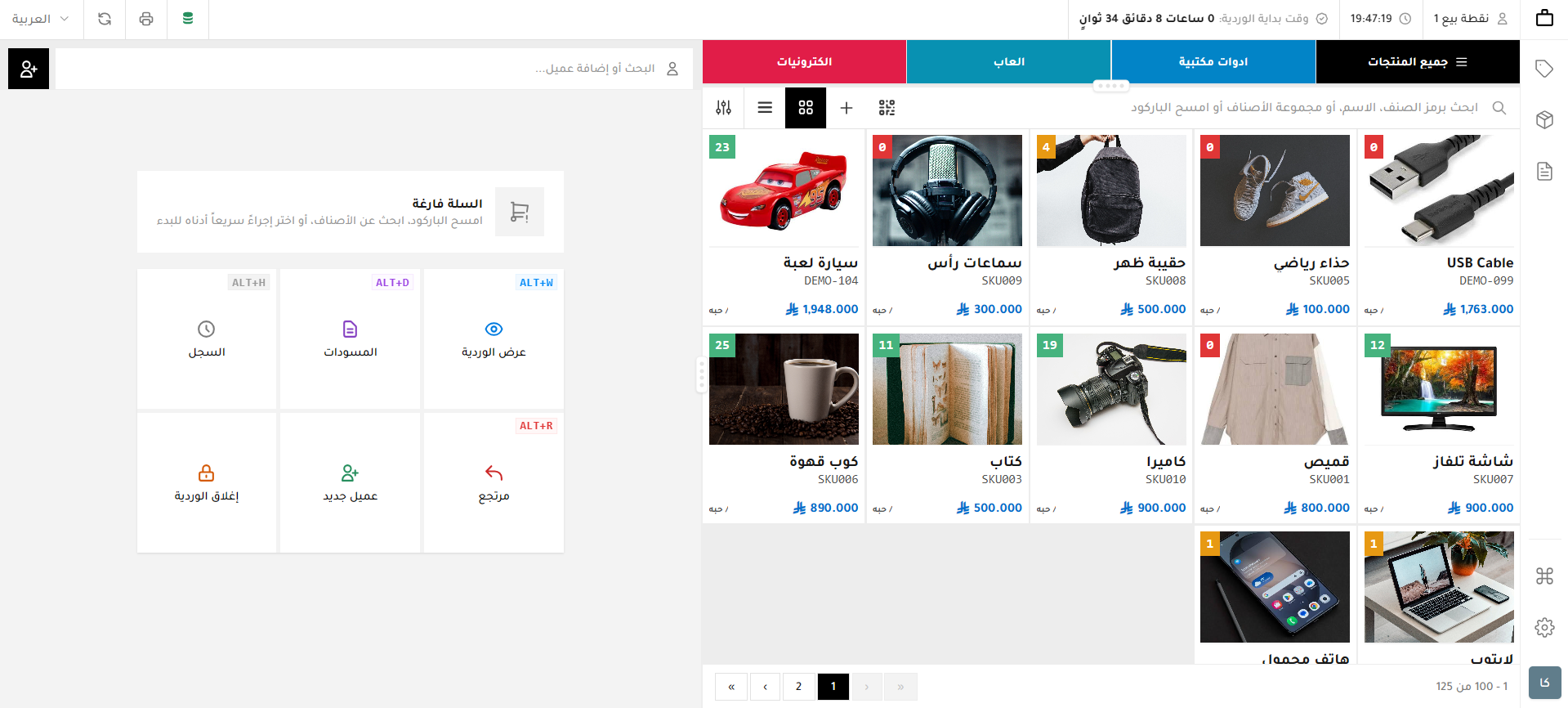 زر إغلاق الوردية داخل واجهة نقطة البيع
- يمكن استخدام الاختصار
Shift + C. - تظهر شاشة منبثقة تحتوي على طرق الدفع.
- أدخل المبلغ الفعلي أمام كل طريقة دفع.
- إذا كان المبلغ الفعلي صفر، أدخل
0. - راجع المبالغ المدخلة قبل الإغلاق.
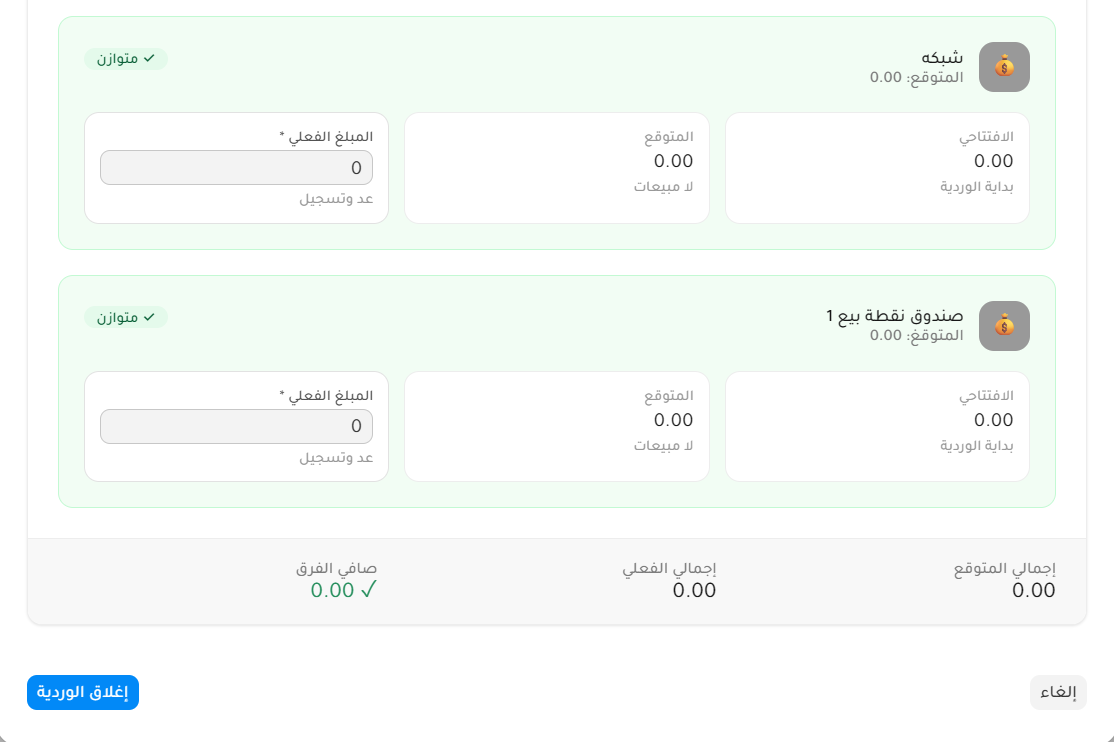
شاشة إدخال المبالغ الفعلية حسب طرق الدفع عند إغلاق الوردية.
- انقر على "إغلاق الوردية".
- بعد الإغلاق، يقوم النظام بإنشاء حركة إغلاق وردية وتسجيل تقرير مختصر يعرض صافي المبيعات والمبالغ الموجودة في كل طريقة دفع.
- تتغير حالة حركة فتح الوردية إلى "مغلق".
5. شرح الحقول المهمة
طرق الدفع
هي طرق الدفع المرتبطة بالوردية، وتظهر عند إغلاق الوردية حتى يتم إدخال المبلغ الفعلي لكل طريقة دفع.
المبلغ الفعلي
هو المبلغ الموجود فعلياً عند نهاية الوردية لكل طريقة دفع.
يجب إدخال قيمة أمام كل طريقة دفع. إذا لم يوجد مبلغ، يتم إدخال 0.
حالة الوردية
توضح حالة الوردية الحالية. بعد إغلاق الوردية، تتغير حالة حركة فتح الوردية إلى "مغلق".
6. ماذا يحدث بعد إغلاق الوردية؟
بعد إغلاق الوردية، يقوم النظام بإنشاء حركة إغلاق وردية.
كما تتغير حالة حركة فتح الوردية إلى "مغلق"، مما يساعد مشرف الكاشير أو المحاسب على مراجعة مبالغ الوردية ومقارنة المبالغ الفعلية بما هو متوقع حسب طرق الدفع.
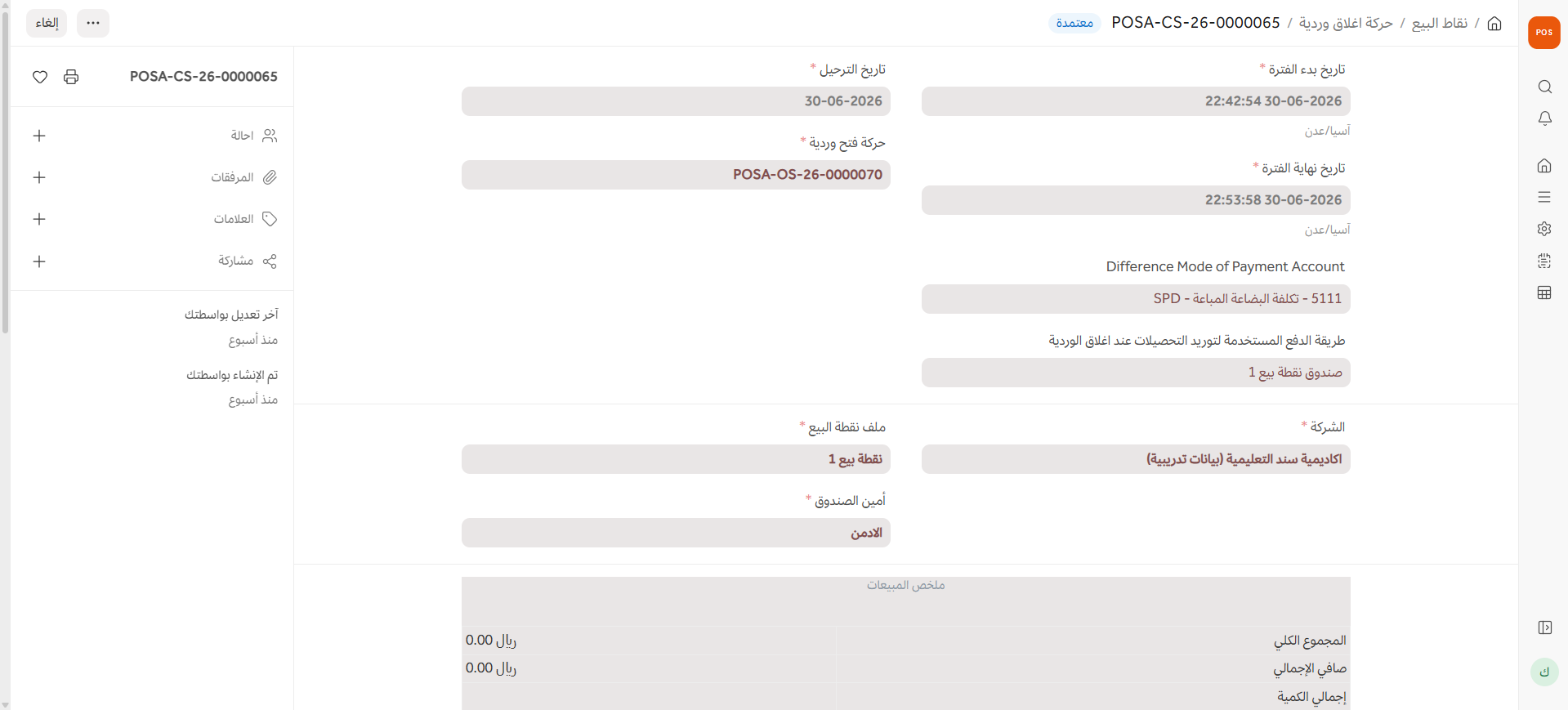
حركة إغلاق الوردية بعد إنشائها في النظام.
7. ملاحظات مهمة
- يجب إدخال المبلغ الفعلي لكل طريقة دفع.
- إذا كان المبلغ الفعلي صفر، أدخل
0. - راجع المبالغ قبل الضغط على "إغلاق الوردية".
- لا تغلق الوردية قبل التأكد من انتهاء عمليات البيع.
- بعد إغلاق الوردية، لا تبقى الوردية في حالة "مفتوح".
- إذا لم يظهر زر الإغلاق، تحقق من الصلاحيات أو الإعدادات.
8. أخطاء شائعة
عدم إدخال المبلغ الفعلي
السبب المحتمل: لم يتم إدخال المبلغ أمام طريقة دفع واحدة أو أكثر.
طريقة التعامل: راجع طرق الدفع الظاهرة في شاشة الإغلاق، ثم أدخل المبلغ الفعلي لكل طريقة دفع.
ترك مبلغ طريقة الدفع فارغاً بدلاً من إدخال 0
السبب المحتمل: لا يوجد مبلغ فعلي لطريقة دفع معينة، فتم ترك الحقل فارغاً.
طريقة التعامل: أدخل 0 أمام طريقة الدفع التي لا يوجد لها مبلغ فعلي.
محاولة إغلاق وردية غير مفتوحة
السبب المحتمل: لا توجد وردية مفتوحة حالياً على نقطة البيع.
طريقة التعامل: تأكد من وجود وردية مفتوحة قبل تنفيذ إغلاق الوردية.
عدم وجود صلاحية مناسبة لإغلاق الوردية
السبب المحتمل: المستخدم لا يملك الصلاحية المطلوبة لتنفيذ الإغلاق.
طريقة التعامل: راجع مشرف الكاشير أو مسؤول النظام للتأكد من صلاحيات المستخدم.
9. الأسئلة الشائعة
هل يمكن إغلاق الوردية بدون إدخال المبلغ الفعلي؟
يجب إدخال المبلغ الفعلي أمام كل طريقة دفع قبل إغلاق الوردية.
ماذا أفعل إذا كان المبلغ الفعلي صفر؟
أدخل 0 أمام طريقة الدفع، ثم تابع إغلاق الوردية.
ماذا يحدث بعد إغلاق الوردية؟
يقوم النظام بإنشاء حركة إغلاق وردية، وتتغير حالة حركة فتح الوردية إلى "مغلق".
هل يمكن استخدام اختصار لوحة المفاتيح لإغلاق الوردية؟
نعم، يمكن استخدام الاختصار Shift + C.
من يراجع مبالغ الوردية بعد الإغلاق؟
عادةً يراجعها مشرف الكاشير أو المحاسب حسب إجراءات المنشأة.
10. مواضيع ذات صلة
- فتح وردية نقطة البيع
- البيع من شاشة نقطة البيع
- الدفع في نقطة البيع
- إعداد ملف نقطة البيع
- إعدادات نقطة البيع
- طرق الدفع في نقطة البيع
- مزامنة الفواتير
- العمل دون اتصال في نقطة البيع