
أرصدة الحسابات الافتتاحية
الرصيد الافتتاحي هو الرصيد الذي يتم ترحيله في بداية فترة محاسبية من نهاية فترة محاسبية سابقة، أو عند البدء في استخدام النظام لأول مرة.
ينطبق هذا أيضاً عند تأسيس شركة جديدة وترغب في تحديث أرصدتك في ERPNext.
1. مقدمة
إذا كنت شركة جديدة، فسيكون لديك حد أدنى من الأرصدة الافتتاحية لاستيرادها. ومع ذلك، إذا كنت تنتقل من نظام محاسبي قديم مثل Tally أو برنامج يعتمد على Fox Pro، فسيكون لديك بيانات ضخمة ليتم استيرادها كأرصدة افتتاحية.
نوصي ببدء استخدام ERPNext للحسابات من سنة مالية جديدة، ولكن يمكنك البدء في منتصف العام أيضاً. لإعداد حساباتك، ستحتاج إلى ما يلي في "اليوم" الذي تبدأ فيه استخدام الحسابات في ERPNext:
1.1 الأصول
- أصول المخزون (المخزون المتوفر).
- الأصول الثابتة مثل الأثاث، أجهزة الكمبيوتر، إلخ.
- الحسابات المدينة (حسابات العملاء)، أي الفواتير غير المدفوعة التي أرسلتها إلى عملائك.
- الأصول المتداولة مثل أرصدة البنوك، النقدية، الودائع، إلخ.
1.2 الالتزامات
- حسابات رأس المال مثل رأس مال المساهمين (أو المالكين).
- الالتزامات المتداولة مثل القروض، الرواتب المستحقة الدفع، إلخ.
- الحسابات الدائنة (حسابات الموردين)، أي الفواتير غير المدفوعة التي أرسلها الموردون إليك.
إذا كنت تستخدم برنامجاً محاسبياً آخر من قبل، فيجب عليك إغلاق القوائم المالية في ذلك البرنامج أولاً. يجب تحديث الرصيد الختامي للحسابات كرصيد افتتاحي في ERPNext. قبل البدء في تحديث الرصيد الافتتاحي، تأكد من أن شجرة الحسابات الخاص بك تحتوي على جميع الحسابات المطلوبة.
يمكن إنشاء القيود الافتتاحية باستخدام أداة إنشاء الفواتير الافتتاحية في ERPNext.
القيد الافتتاحي مخصص فقط لحسابات الميزانية العمومية وليس لحسابات الأرباح والخسائر.
2. الرصيد الافتتاحي للأصول
2.1 تحديث الأصول الثابتة
لاستيراد جميع الأصول الثابتة الحالية، قم أولاً بإنشاء سجل الأصول ثم قم بإنشاء قيد يومية لتحديث دفتر الأستاذ العام.
الخطوة 1. إنشاء سجلات الأصول
لمعرفة المزيد عن الأصول بالتفصيل، قم بزيارة هذه الصفحة.
قم بإنشاء سجل أصل لكل أصل تملكه شركتك ولم يتم إهلاكه بالكامل.
لإنشاء أصل جديد:
- قم بإنشاء صنف مع تفعيل خيار "أصل ثابت".
- انتقل إلى الأصول > الأصول > جديد.
- أدخل اسم الأصل.
- أدخل رمز الصنف.
- أدخل الموقع.
- أدخل تاريخ الشراء.
- أدخل المبلغ الإجمالي.
- حدد خيار أصل موجود مسبقاً.
- حفظ.
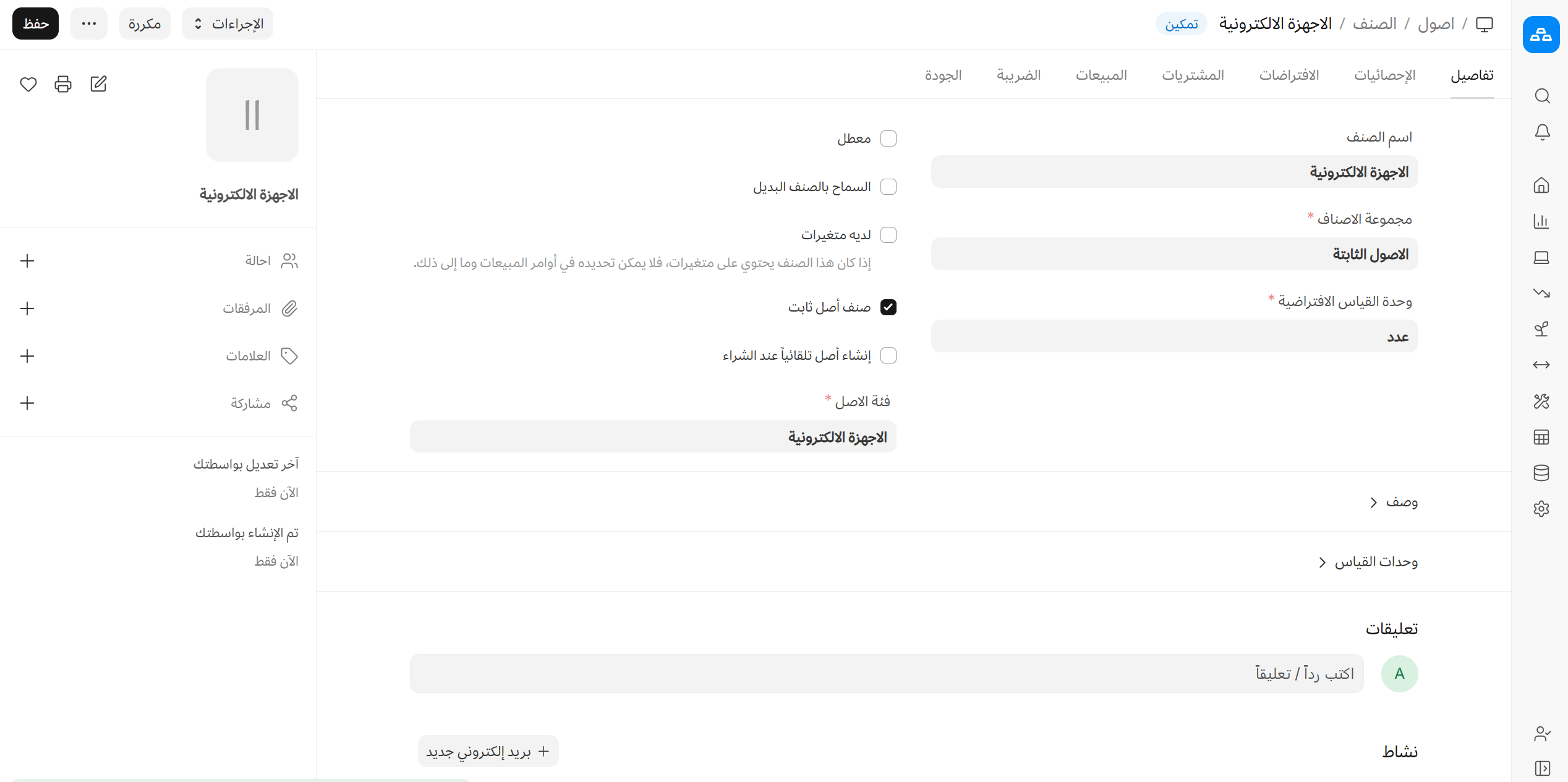 انشاء صنف اصل
الخطوة 2. إنشاء قيد يومية لتحديث دفاتر الأستاذ
عند إنشاء أصل مع تحديد خيار "أصل موجود مسبقاً"، لا يتم تحديث دفتر الأستاذ العام تلقائياً. سيتعين عليك تحديث القيمة عبر قيد يومية.
لإنشاء قيد يومية جديد:
- انتقل إلى: الحسابات > المدفوعات > قيد يومية > جديد.
- أدخل تاريخ الترحيل.
- اختر حسابات الأصول الثابتة المناسبة في عمود "الحساب" وأدخل القيمة في عمود "مدين".
- اختر حساب "افتتاحي مؤقت" في عمود "الحساب" وأدخل المبلغ الموازن في عمود "دائن".
- قم بتعيين خيار "افتتاحي" إلى "نعم".
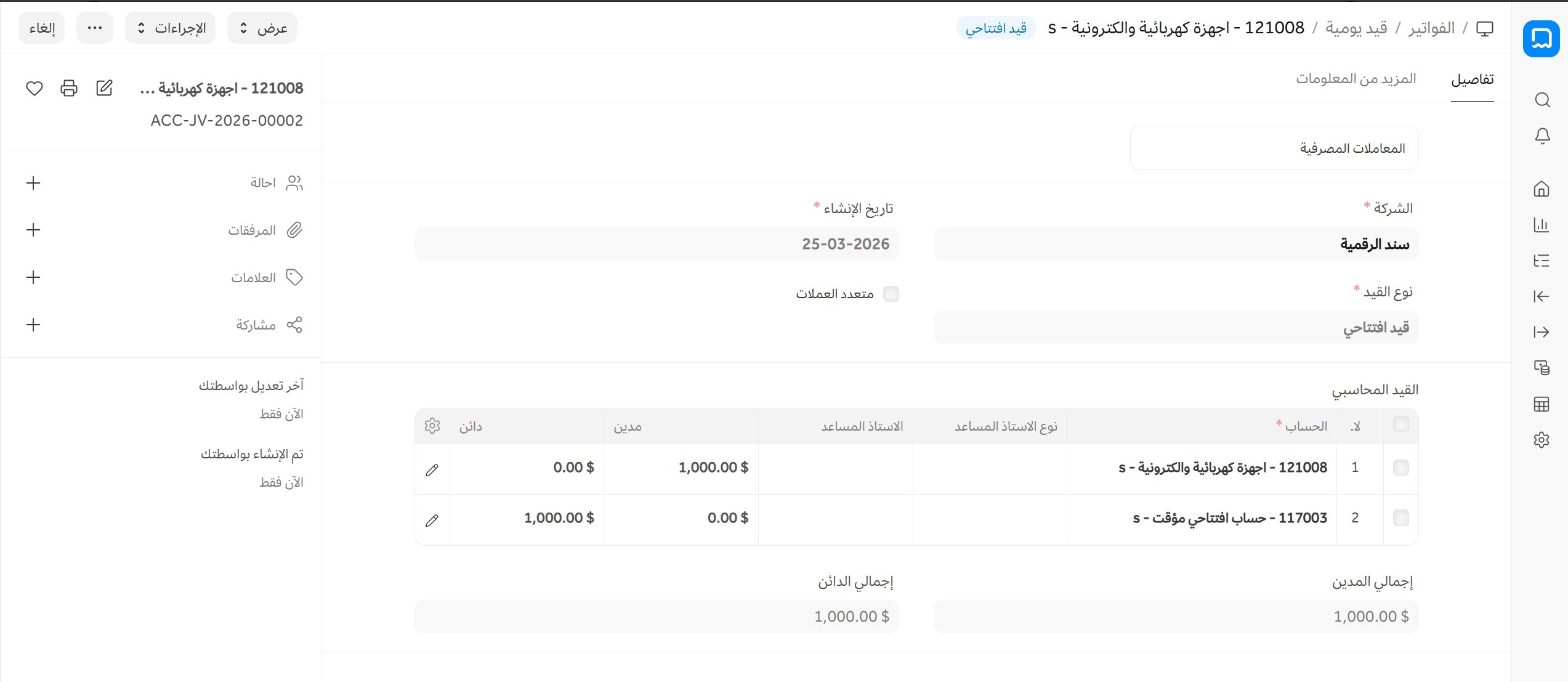 نموذج قيد الرصيد الافتتاحي
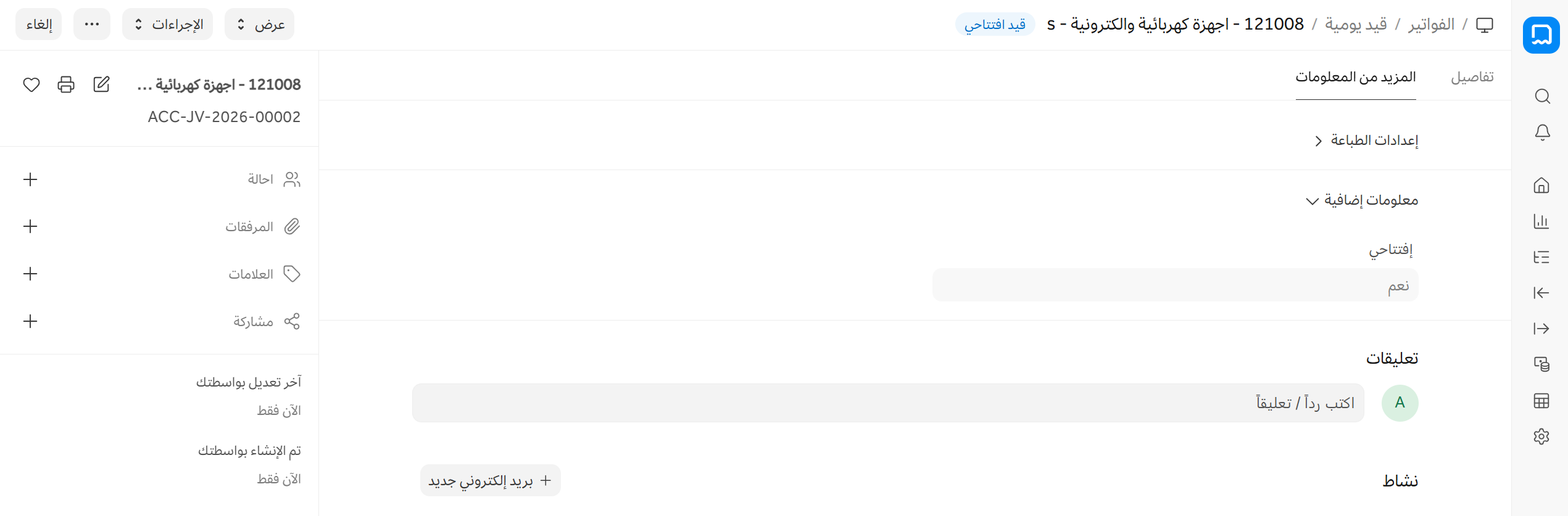 خيار القيد الافتتاحي
2.2 تحديث أصول المخزون
اقرأ المخزون الافتتاحي لفهم كيفية إعداد ذلك.
2.3 تحديث الحسابات المدينة
الحسابات المدينة هي مبلغ الرصيد الذي يدين به عميلك لك مقابل فواتير البيع التي أرسلتها إليه بالفعل.
يمكنك استيراد تفاصيل الحسابات المدينة باستخدام أداة إنشاء الفواتير الافتتاحية.
بعد الاستيراد، سيتم إنشاء فواتير البيع . يمكنك ترحيل سند نقدي (Payment Entry) مقابل هذه الفواتير عند استلام الدفعة من عميلك.
2.4 تحديث الأصول المتداولة
قبل استيراد الأصول المتداولة، تأكد من إنشاء الحسابات المطلوبة تحت مجموعة شجرة الحسابات > الأصول > الأصول المتداولة.
لاستيراد تفاصيل الأصول المتداولة:
- انتقل إلى: الحسابات >المدفوعات > قيد يومية > جديد.
- أدخل تاريخ الترحيل.
- اختر حساب الأصول المتداولة المناسب في عمود "الحساب" وأدخل القيمة في "مدين".
- اختر حساب "افتتاحي مؤقت" في "الحساب" وأدخل المبلغ الموازن في "دائن".
- قم بتعيين خيار "افتتاحي" إلى "نعم".
لمعرفة المزيد عن قيد اليومية بالتفصيل، قم بزيارة هذه الصفحة.
3. الرصيد الافتتاحي للالتزامات
3.1 تحديث حسابات رأس المال
قبل استيراد حسابات رأس المال، تأكد من إنشاء الحسابات المطلوبة تحت مجموعة شجرة الحسابات > الالتزامات > حسابات رأس المال.
لاستيراد تفاصيل حسابات رأس المال:
- انتقل إلى: الحسابات > الأستاذ والحسابات > قيد يومية > جديد.
- أدخل تاريخ الترحيل.
- اختر دفاتر أستاذ حسابات رأس المال المناسبة في عمود "الحساب" وأدخل القيمة في عمود "دائن".
- اختر حساب "افتتاحي مؤقت" في "الحساب" وأدخل المبلغ الموازن في عمود "مدين".
- قم بتعيين خيار "افتتاحي" إلى "نعم".
3.2 تحديث الالتزامات المتداولة
قبل استيراد الالتزامات المتداولة، تأكد من إنشاء الحسابات المطلوبة تحت مجموعة شجرة الحسابات > الالتزامات > الالتزامات المتداولة.
لاستيراد تفاصيل الالتزامات المتداولة:
- انتقل إلى: الحسابات >المدفوعات > قيد يومية > جديد.
- أدخل تاريخ الترحيل.
- اختر حسابات الالتزامات المتداولة المناسبة في عمود "الحساب" وأدخل القيمة في عمود "دائن".
- اختر حساب "افتتاحي مؤقت" في "الحساب" وأدخل المبلغ الموازن في عمود "مدين".
- قم بتعيين خيار "افتتاحي" إلى "نعم".
3.3 تحديث الحسابات الدائنة
الحسابات الدائنة هي مبلغ الرصيد الذي تدين به لمورديك مقابل الفواتير التي أرسلوها إليك بالفعل.
يمكنك استيراد تفاصيل الحسابات الدائنة باستخدام أداة إنشاء الفواتير الافتتاحية.
بعد الاستيراد، سيتم إنشاء فواتير الشراء. يمكنك ترحيل سند نقدي مقابل هذه الفواتير عند قيامك بعملية الدفع.
4. التحقق من الرصيد الافتتاحي
بمجرد استيراد جميع الأصول والالتزامات، يجب أن يكون رصيد حساب الافتتاحي المؤقت صفراً.