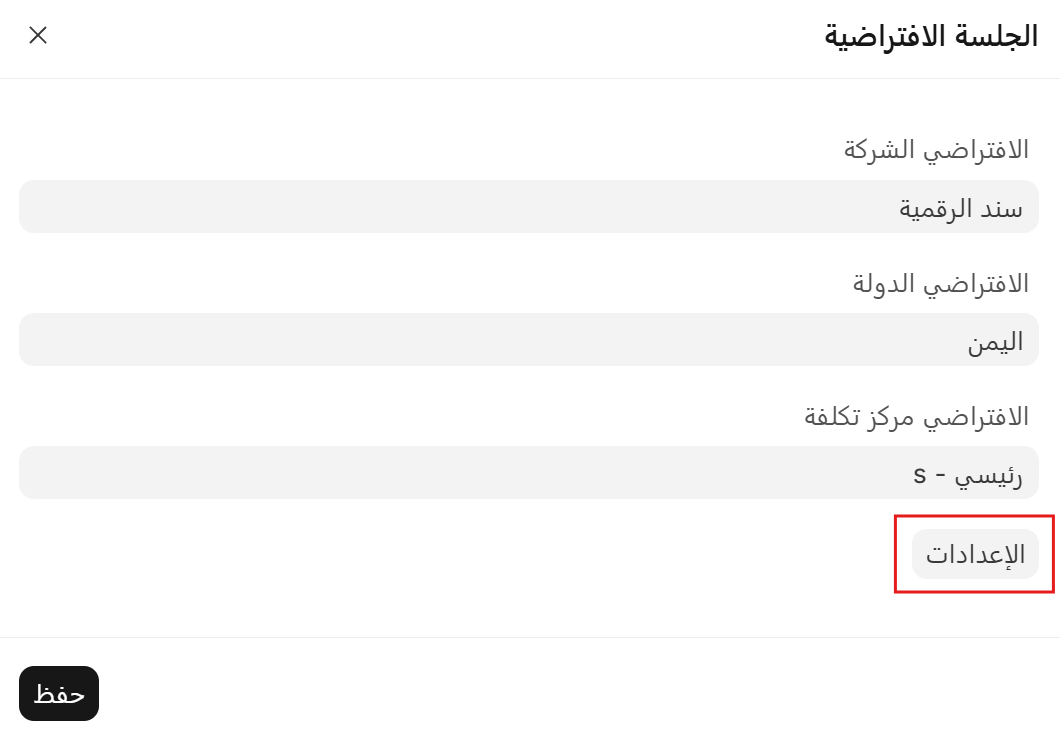
الجلسة الافتراضية
تتيح "الجلسة الافتراضية" للمستخدمين إمكانية ضبط قيم افتراضية لحقول معينة خلال جلسات عملهم.
لنفترض أن لديك إعدادات لعدة شركات تمتد عبر دول مختلفة؛ سيتعين عليك حينها تعيين حقول "الشركة" و"الدولة" و"العملة" في كل مرة تقوم فيها بإنشاء معاملات جديدة. هذه العملية تستغرق وقتاً طويلاً عندما تضطر للتعامل مع العديد من أوامر البيع يومياً. لذا، بدلاً من إدخال القيمة يدوياً، تظهر القيمة المحددة في "الجلسة الافتراضية" تلقائياً وبشكل افتراضي.
1. كيفية إنشاء الجلسة الافتراضية
1.1 تعيين إعدادات الجلسة الافتراضية
- انتقل إلى "إعدادات الجلسة الافتراضية". ستجد هناك جدولاً مخصصاً للجلسة الافتراضية.
- انقر على "إضافة صف".
- اختر "نوع المستند" الذي ترغب في ضبط الجلسة الافتراضية له.
- اضغط على حفظ.
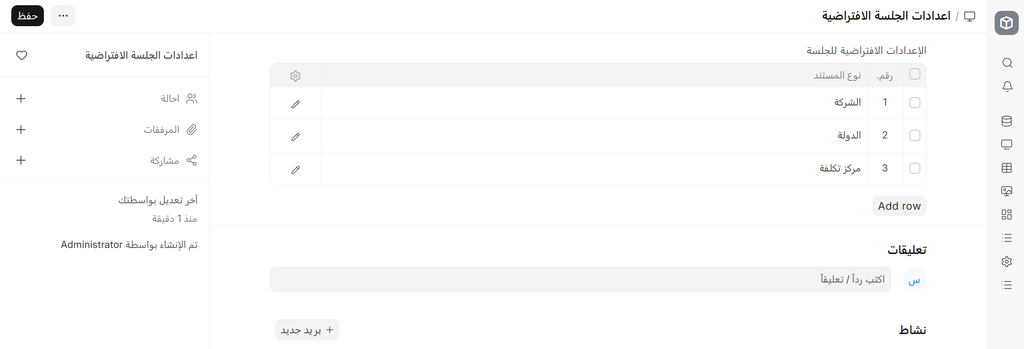
1.2 ضبط قيم الجلسة الافتراضية
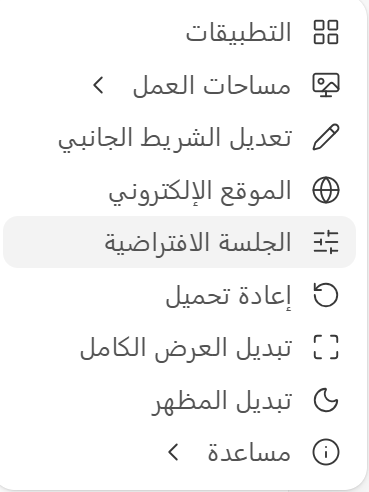
- انقر على قائمة "الإعدادات" في شريط الأدوات العلوي. ستجد خياراً يسمى "الجلسة الافتراضية"؛ قم بالنقر عليه.
- ستظهر لك نافذة "الجلسة الافتراضية". قم بضبط القيم الافتراضية للحقول المعنية ثم اضغط على حفظ.
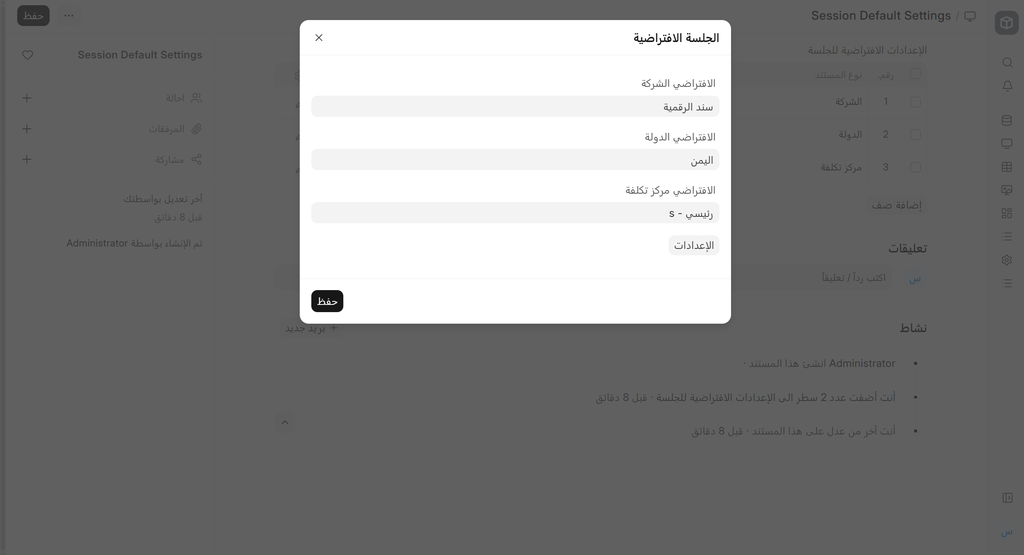
بعد الحفظ، سيتم تطبيق القيم الافتراضية في كل مكان.
يمكنك فتح "أمر بيع" جديد والتحقق من ذلك؛ حيث سيتم ضبط حقل الشركة بناءً على الشركة الافتراضية المحددة.
كما سيتم ضبط مركز التكلفة الافتراضي بناءً على ما تم تعريفه في الجلسة الافتراضية.
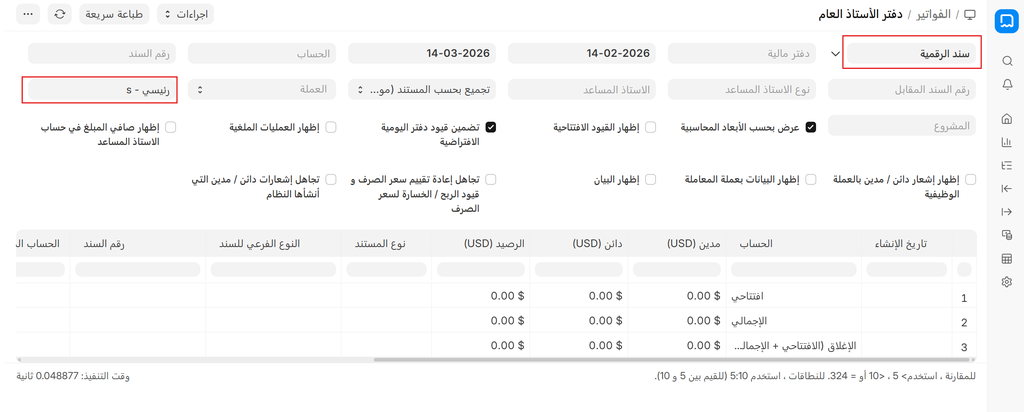
وعند فتح أي تقرير، ستكون الشركة ومركز التكلفة الافتراضي هما القيمتان اللتان قمت بحددهما مسبقاً.
2. الميزات
2.1 مسح الافتراضيات عند تسجيل الخروج
يتم ضبط القيم الافتراضية لهذا المستخدم المعين خلال جلسة العمل الحالية فقط. وبمجرد تسجيل الخروج، يتم مسح هذه القيم الافتراضية.
2.2 ظهور زر "الإعدادات"
لا يظهر زر الإعدادات إلا لمدير النظام أو للشخص الذي يملك صلاحية الوصول إلى "إعدادات الجلسة الافتراضية". ينقلك هذا الزر إلى إعدادات الجلسة الافتراضية حيث يمكنك إضافة أو إزالة أنواع المستندات التي ترغب في ضبط افتراضيات لها.