
قيود المستخدمين
تعد قيود المستخدمين على البيانات وسيلة لتقييد وصول المستخدم إلى مستندات معينة.
تسمح الصلاحيات المبنية على الأدوار بضبط وصول كامل (افتراضياً) إلى "نوع مستند" معين مثل "فاتورة بيع"، أو "أوامر بيع"، أو "عرض سعر"، وغيرها. وهذا يعني أنه عند تعيين دور "مستخدم مبيعات" لمستخدم ما، فإنه سيتمكن من الوصول إلى جميع أوامر البيع وعروض الأسعار.
يمكن استخدام "صلاحيات المستخدمين (قيود المستخدمين على البيانات)" لتقييد الوصول إلى مستندات مختارة بناءً على "حقول الربط" الموجودة في المستند. على سبيل المثال، افترض أنك تمارس أعمالاً في قطاعات متعددة وتريد تقييد وصول بعض موظفي المبيعات لعروض الأسعار أو أوامر المبيعات التابعة لـقطاع معين فقط؛ يمكن القيام بذلك عبر "صلاحيات المستخدمين". يمكن ضبط هذه القيود على العميل، أو المورد، أو مجموعة العملاء، أو مجموعة الموردين، إلخ.
يعد ضبط صلاحيات المستخدمين مفيداً بشكل خاص عندما تريد التقييد بناءً على:
- السماح للمستخدم بالوصول فقط إلى البيانات التابعة لشركة واحدة.
- السماح للمستخدم بالوصول إلى البيانات المتعلقة بعميل محدد أو قطاع معين.
للوصول إلى قيود المستخدمين على البيانات، انتقل إلى:
الصفحة الرئيسية > المستخدمون والصلاحيات > قيود المستخدمين على البيانات
- كيفية إنشاء قيود المستخدمين على البيانات
- انتقل إلى قائمة "قيود المستخدمين على البيانات" وانقر على "جديد".
- اختر المستخدم الذي سيتم تطبيق القاعدة عليه.
- اختر نوع التقييد على المستند (على سبيل المثال "الشركة").
- تحت خانة "السجل المراد التقييد عليه"، اختر العنصر المحدد الذي تريد السماح به (اسم "الشركة").
- إذا قمت بتفعيل خيار "تفعيل السجل كقيمة افتراضية"، فسيتم استخدام القيمة المختارة في "السجل المراد التقييد عليه" كقيمة افتراضية لأي معاملات مستقبلية يقوم بها هذا المستخدم. أي إذا تم اختيار شركة 'سند الرقمية.'، فسيتم تعيين هذه الشركة تلقائياً في كافة المعاملات القادمة لهذا المستخدم.
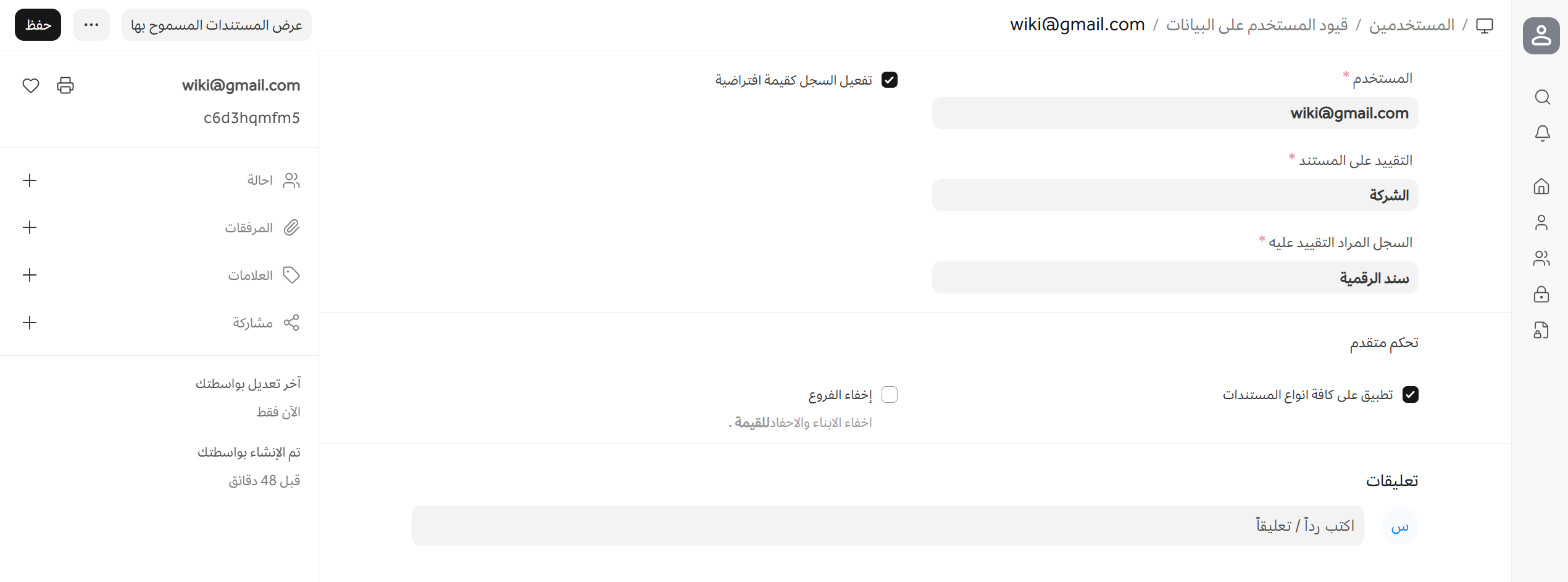
ملاحظة: يمكن ضبط صلاحية مستخدم واحدة فقط كافتراضية لنوع مستند معين لمستخدم محدد.
- إجراءات إضافية لقيود المستخدمين
2.1 التحكم المتقدم
في التحكم المتقدم، يمكنك الحصول على تحكم أفضل في مكان تطبيق صلاحية المستخدم.
2.1.1 ينطبق على
يمكنك اختيارياً تطبيق صلاحيات المستخدم على نوع مستند محدد فقط عن طريق تحديد "نوع المستند" بعد إلغاء تفعيل خيار "ينطبق على كافة أنواع المستندات". سيجعل خيار "ينطبق على" صلاحية المستخدم الحالية سارية فقط تحت ملف "نوع المستند" المختار.
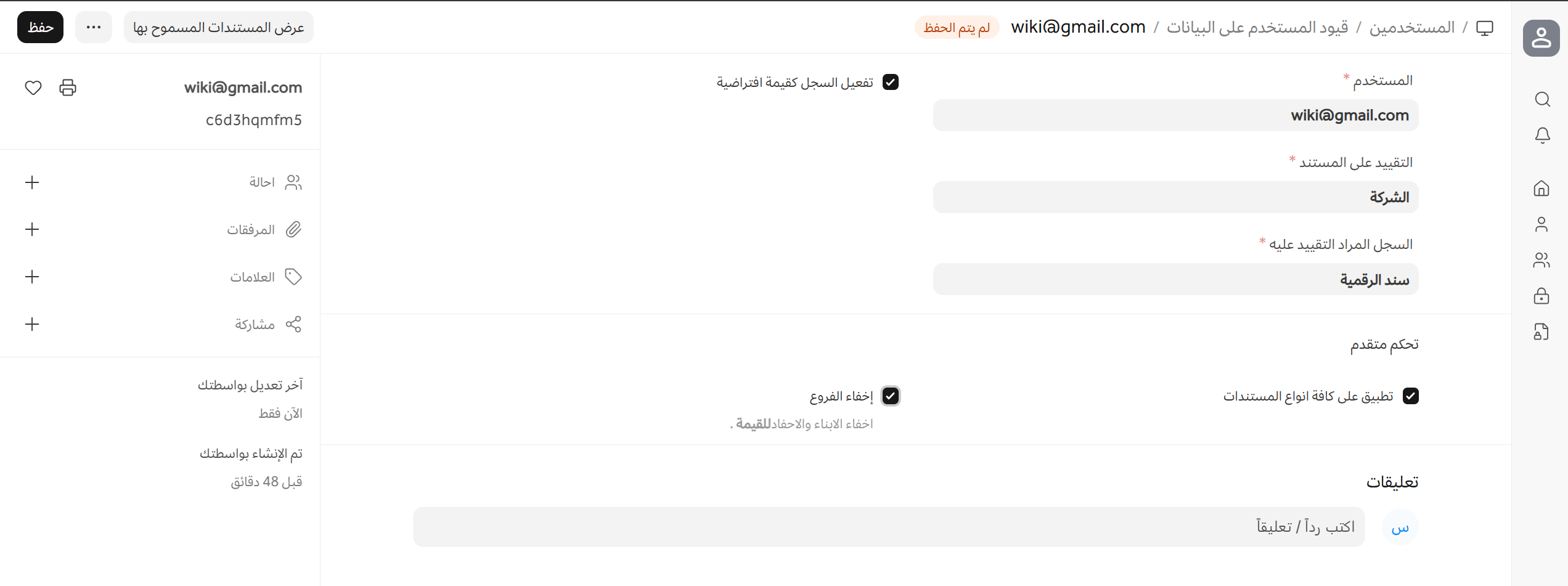
في المثال أعلاه، سيتمكن المستخدم من الوصول فقط إلى "أوامر البيع" الخاصة بالشركة المختارة.
ملاحظة: إذا لم يتم تحديد خيار "ينطبق على"، فسيتم تطبيق صلاحية المستخدم عبر جميع أنواع المستندات ذات الصلة.
2.1.2 إخفاء الفروع
قد تكون قيمة "السماح" عبارة عن "نوع مستند" ذو عرض شجري، والذي يحتوي على سجلات ذات علاقة (أب-ابن) أو (سلف-خلف).
لنفترض أن "السجل المراد التقييد عليه" 'سند الرقمية' لديها شركة تابعة باسم 'سند الاستشارية'. عند إنشاء صلاحية مستخدم للشركة الأم، تُمنح الصلاحيات للشركات التابعة لها تلقائياً.
يظهر خيار "إخفاء الأبناء" فقط عند اختيار "نوع مستند" ذو عرض شجري. بتفعيل هذا الخيار، لن يتم منح الصلاحيات للأبناء التابعين لـ "السجل المراد التقييد عليه".
بالتالي، فإن المستخدم الذي يمكنه رؤية سجلات 'سند الرقمية' لن يتمكن من رؤية سجلات 'سند الاستشارية'.
2.2 تجاهل صلاحيات المستخدم في حقول معينة
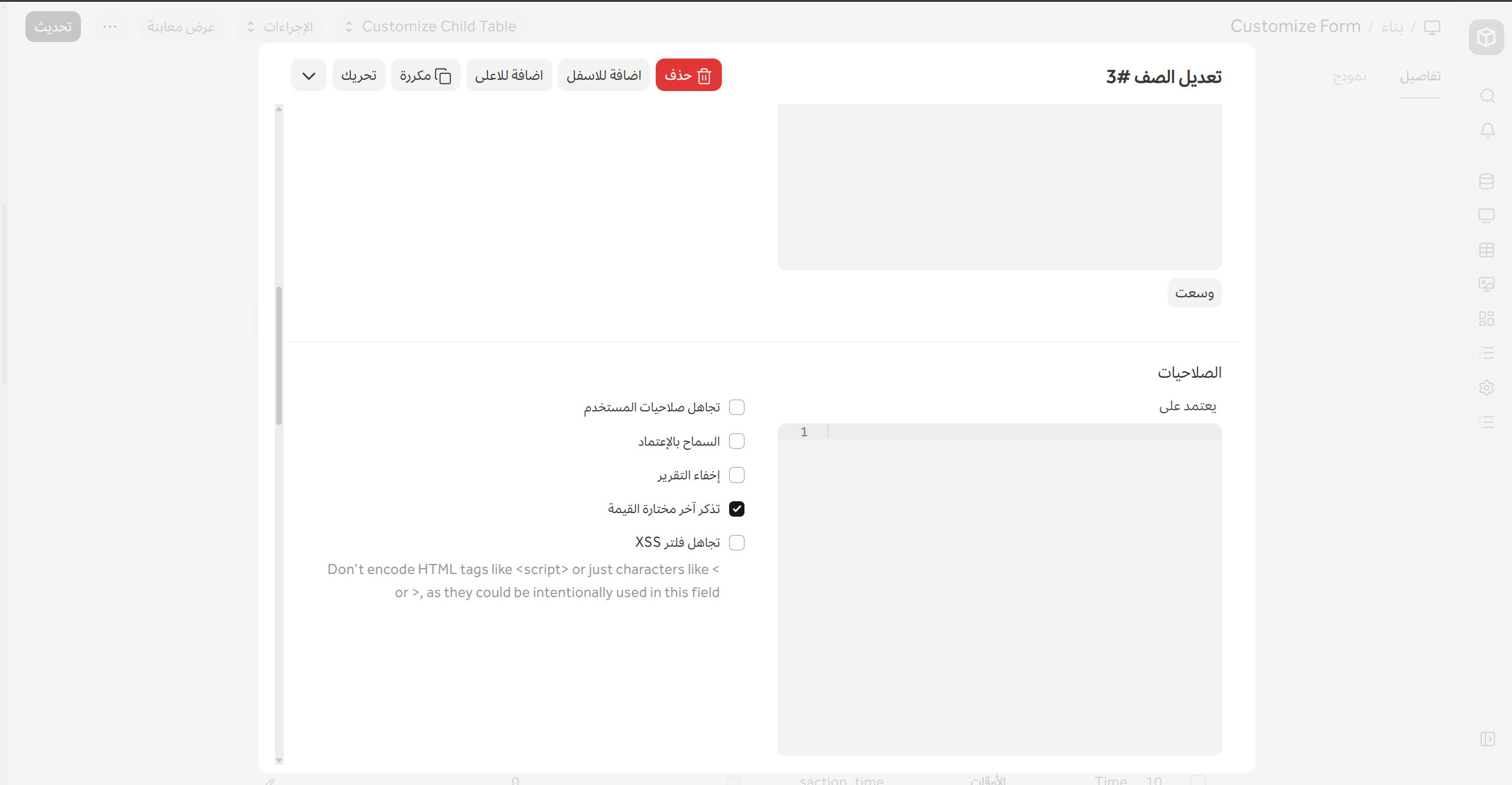
هناك طريقة أخرى للسماح للجميع برؤية مستندات تم تقييدها بصلاحيات المستخدم، وهي تفعيل خيار "تجاهل صلاحيات المستخدم" في حقل معين عبر الانتقال إلى تخصيص النموذج.
على سبيل المثال، إذا كنت لا تريد تقييد "الأصول" لأي مستخدم، اختر الأصل في "نوع النموذج". وتحت جدول الحقول، قم بتوسيع حقل "الشركة" وفعّل خيار "تجاهل صلاحيات المستخدم".
2.3 الصلاحيات الصارمة
عندما يتم تعريف صلاحيات المستخدم لدور معين، لا تُطبق صلاحيات الدور إلا عند وجود صلاحية مستخدم محددة. في حال عدم وجود صلاحيات مستخدم لمستخدم معين، يمكن أن يكون هناك تفسيران:
- إظهار كل شيء (لا يوجد قيود).
- عدم إظهار شيء (لا يوجد تصريح).
يمكنك اختيار التفسير الذي تفضله عبر تفعيل "تطبيق الصلاحيات الصارمة" في صفحة إعدادات النظام.
2.4 التحقق من كيفية تطبيق صلاحيات المستخدم
أخيراً، بمجرد الانتهاء من بناء نموذج الصلاحيات المحكم الخاص بك، وتريد التحقق من كيفية تطبيقه على مختلف المستخدمين؛ يمكنك رؤية ذلك عبر تقرير "عرض المستندات المسموح بها". باستخدام هذا التقرير، يمكنك اختيار المستخدم ونوع المستند وعرض المستندات التي يمكن لهذا المستخدم الوصول إليها.
سيؤدي تفعيل خيار "إظهار الصلاحيات" إلى عرض مستويات الوصول (قراءة/كتابة/اعتماد) وغيرها.
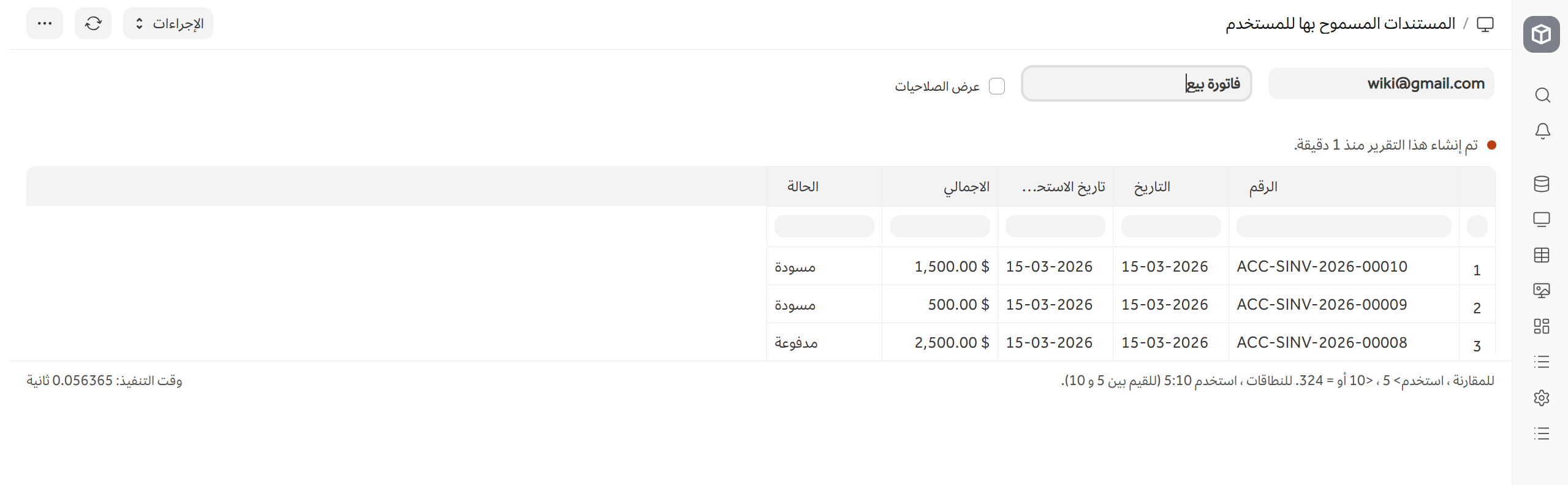
ملاحظة: إذا لم تتمكن من الوصول إلى "فاتورة البيع" أو أي نوع مستند آخر في هذه القائمة، فتأكد من ضبط الأدوار بشكل صحيح.
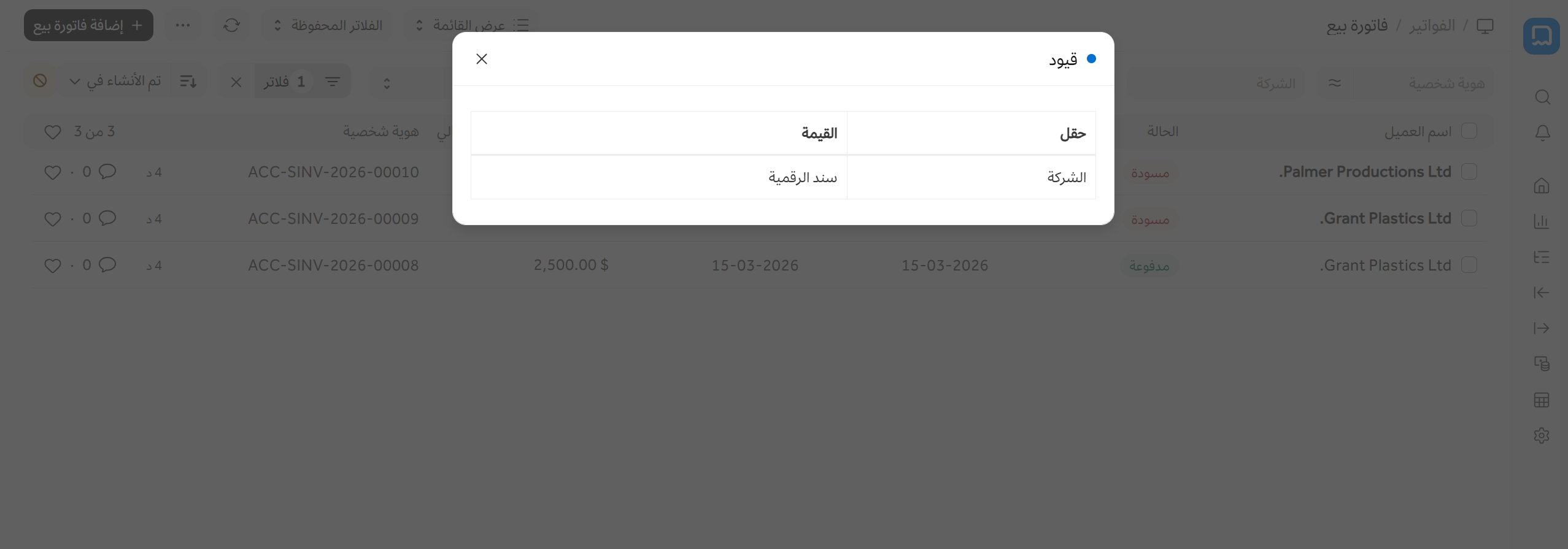
على سبيل المثال، المستخدم "سند" مقيد بشركة 'سند الرقمية' فقط.
3. مواضيع ذات صلة
- إضافة مستخدمين
- الدور وملف تعريف الدور
- الصلاحيات المبنية على الأدوار
- صلاحية الدور للصفحة والتقرير