
صلاحيات الوصول بناء على الأدوار
يمكن التحكم في الوصول إلى المستندات المختلفة باستخدام الصلاحيات المبنية على الأدوار.
يعتمد نظام ERPNext نظام صلاحيات قائم على الأدوار؛ مما يعني أنك تقوم بتعيين "أدوار" للمستخدمين، ومن ثم يتم ضبط "الصلاحيات" على هذه الأدوار. تتيح لك "أداة ادارة صلاحيات الأدوار" تحديد الأدوار التي يمكنها الوصول إلى مستندات معينة وما هي الصلاحيات الممنوحة لها (قراءة، كتابة، اعتماد، إلخ).
بمجرد تعيين الأدوار للمستخدم، يمكن تقييد وصوله لمستندات محددة. يتيح لك هيكل الصلاحيات تعريف قواعد صلاحيات مختلفة لحقول مختلفة باستخدام مفهوم يسمى مستوى الصلاحية للحقل.
كيفية استخدام إدارة صلاحيات الأدوار
للبدء في استخدام ادارة صلاحيات الأدوار، انتقل إلى:
الصفحة الرئيسية > المستخدمون والصلاحيات > إدارة صلاحيات الأدوار
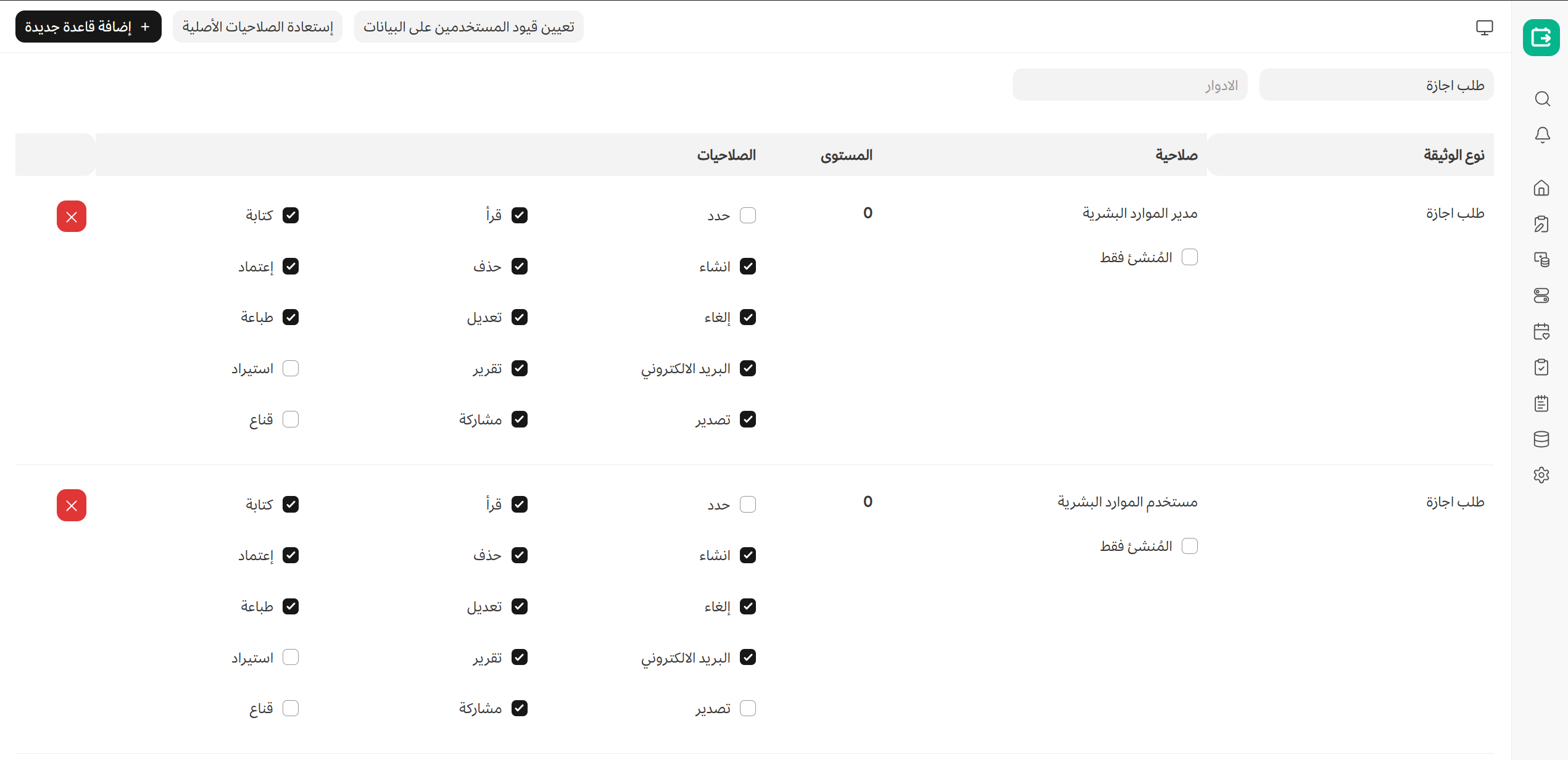 إدارة صلاحيات الادوار
إدارة صلاحيات القراءة والكتابة والإنشاء والاعتماد وتعديل الوصول باستخدام مدير صلاحيات الأدوار
تُطبق الصلاحيات بناءً على مزيج من:
- الأدوار : كما رأينا سابقاً، يتم تعيين أدوار للمستخدمين، وعلى هذه الأدوار تُطبق قواعد الصلاحيات. على سبيل المثال، يمكن إعطاء موظف مبيعات دور "موظف" ودور "مستخدم مبيعات".
- أمثلة على الأدوار: مدير حسابات، موظف، مستخدم موارد بشرية، إلخ.
- أنواع المستندات : كل نوع مستند، سواء كان بيانات رئيسية أو معاملات، له قائمة منفصلة من الصلاحيات المبنية على الأدوار كما هو موضح في الصورة السابقة.
- أمثلة على أنواع المستندات: فاتورة مبيعات، طلب إجازة، سند مخزني، إلخ.
- مستويات الصلاحية : في كل مستند، يمكنك تجميع الحقول في "مستويات". يُشار إلى كل مجموعة حقول برقم فريد (من 0 إلى 9). يمكن تطبيق مجموعة قواعد صلاحيات منفصلة لكل مجموعة حقول. افتراضياً، تكون جميع الحقول في المستوى 0.
- يربط "مستوى" الصلاحية الحقول ذات المستوى X بقاعدة صلاحية ذات المستوى X. لمعرفة المزيد انقر [هنا
- مراحل المستند : تُطبق الصلاحيات على كل مرحلة من مراحل المستند مثل الإنشاء، الحفظ، الاعتماد، الإلغاء، والتعديل. يمكن السماح للدور بالطباعة، أو الإرسال عبر البريد الإلكتروني، أو استيراد وتصدير البيانات، أو الوصول إلى التقارير، أو تحديد صلاحيات المستخدمين.
- صلاحيات المستخدمين (قيود المستخدمين على البيانات) : باستخدام "صلاحيات المستخدمين" في ERPNext، يمكن تقييد المستخدم للوصول فقط إلى مستندات محددة ضمن "نوع المستند" الواحد. مثال: قطاع واحد فقط من بين جميع القطاعات. كما تُطبق صلاحيات المستخدم المحددة لأنواع المستندات الأخرى إذا كانت مرتبطة بنوع المستند الحالي عبر حقول الربط .
- على سبيل المثال، "العميل" هو حقل ربط في "أمر البيع" أو "عرض السعر". في إدارة صلاحيات الأدوار، يمكن ضبط صلاحيات المستخدم عبر زر "تعيين قيود المستخدم على البيانات".
- لضبط صلاحيات المستخدم بناءً على المستندات/الحقول، انتقل إلى: الصفحة الرئيسية > المستخدمون والصلاحيات > الصلاحيات > [صلاحيات المستخدمين
- إضافة قاعدة جديدة: في مدير صلاحيات الأدوار، لإضافة قاعدة جديدة، انقر على زر إضافة قاعدة جديدة وستظهر نافذة تطلب منك اختيار "الدور" و "مستوى الصلاحية". بمجرد الاختيار والنقر على "إضافة"، سيتم إضافة صف جديد إلى جدول القواعد الخاص بك.
كيف تعمل الصلاحيات المبنية على الأدوار
يعد "طلب الإجازة" مثالاً جيداً يشمل جميع جوانب نظام الصلاحيات:
- يجب أن يتم إنشاؤه بواسطة "موظف". لهذا، يجب منح دور "الموظف" صلاحيات القراءة والكتابة والإنشاء.
منح صلاحيات القراءة والكتابة والإنشاء للموظف لطلب الإجازة
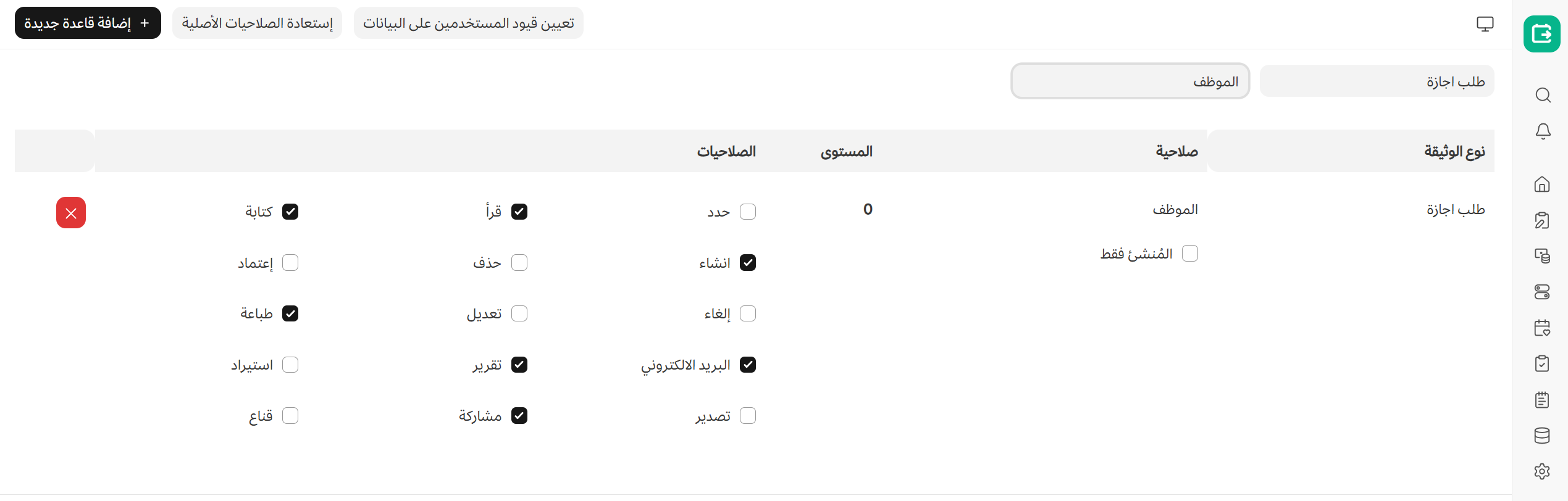
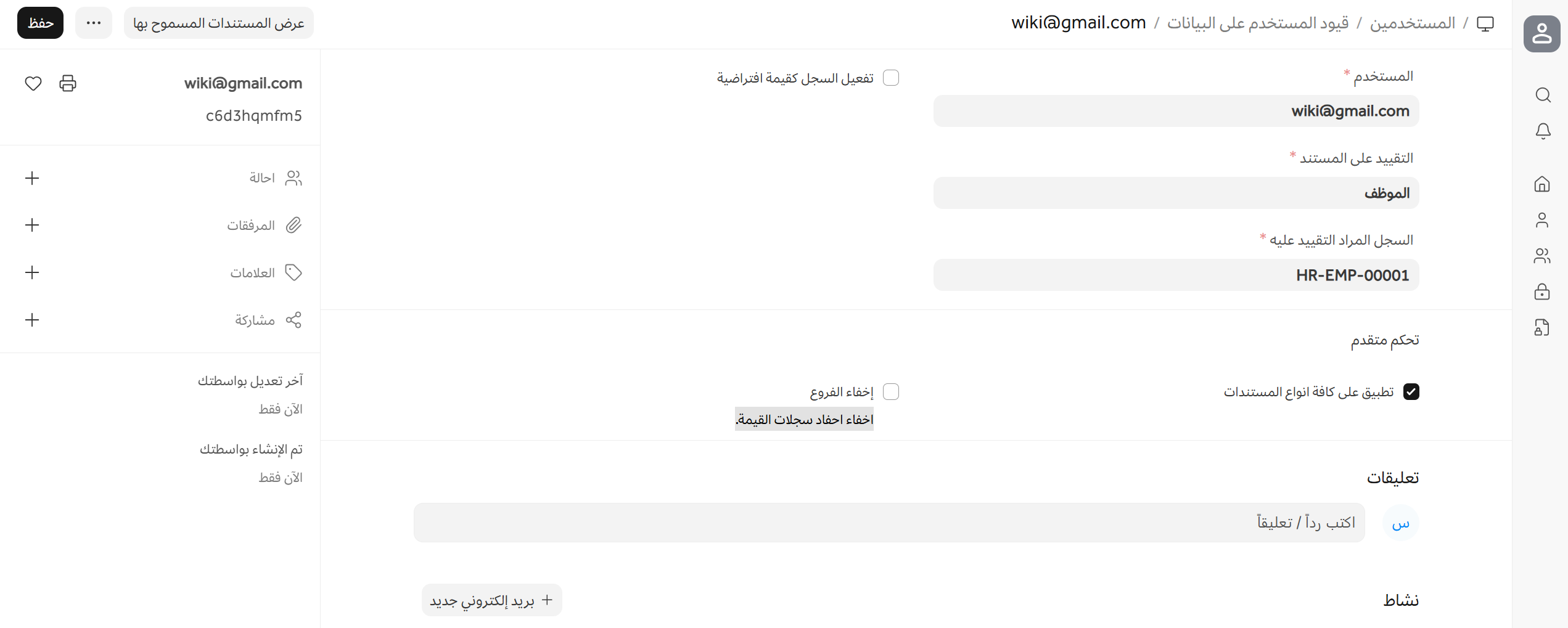
يجب أن يتمكن الموظف* فقط من الوصول إلى "طلب الإجازة" الخاص به/بها. لذا، يجب إنشاء سجل "صلاحيات مستخدم" لكل ثنائي (مستخدم-موظف).
تقييد الوصول لطلبات الإجازة للمستخدم بدور موظف عبر إدارة صلاحيات المستخدم
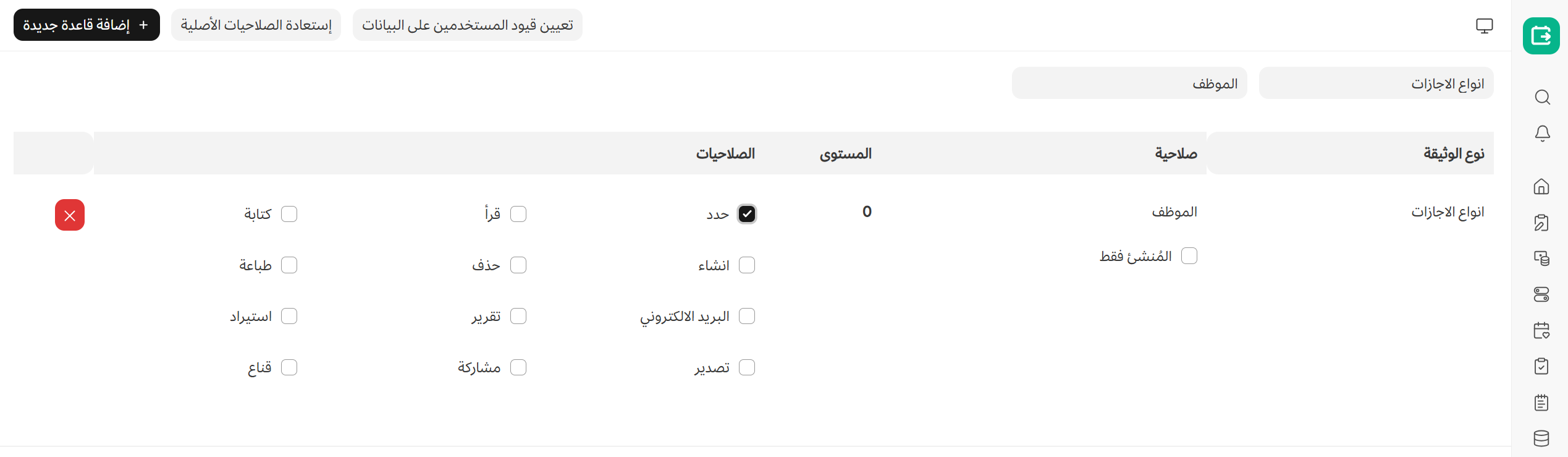
إذا كنت تريد من الموظف* اختيار مستند في مستند آخر فقط دون أن يملك حق القراءة للمستند ككل، فامنح دور "الموظف" صلاحية "اختيار" فقط.
تقييد الوصول لطلبات الإجازة للمستخدم بدور موظف عبر صلاحية الاختيار
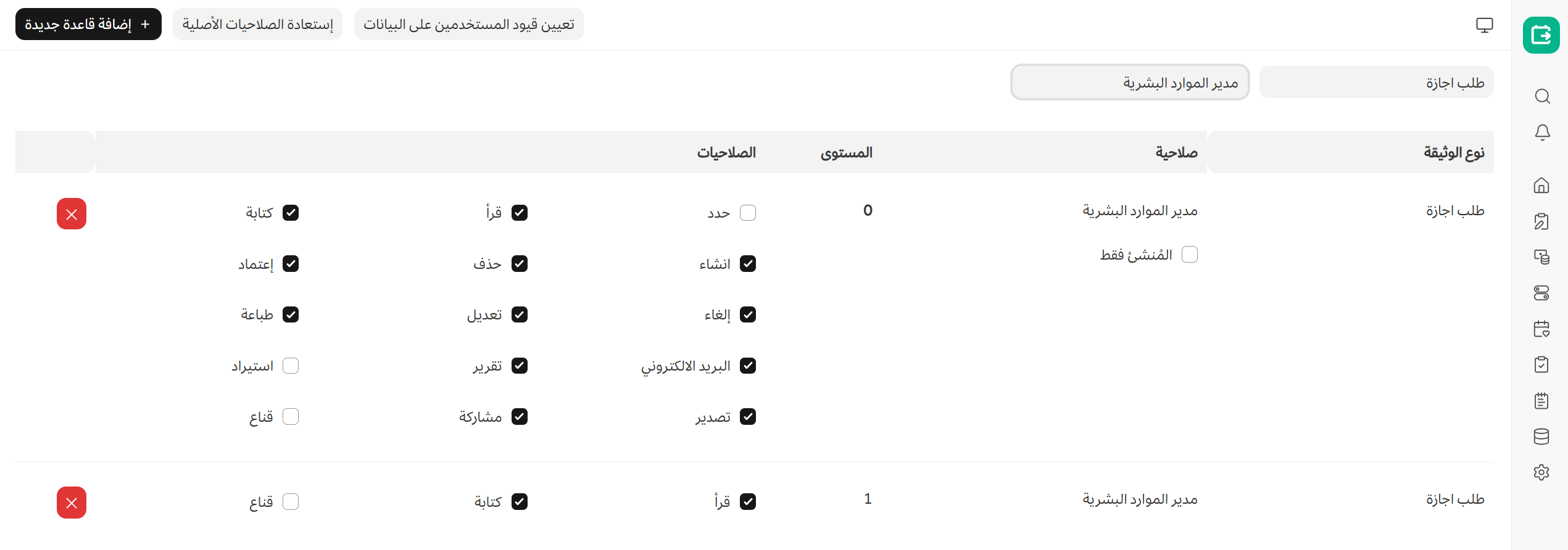
يجب أن يتمكن مدير الموارد البشرية* من رؤية كافة طلبات الإجازة. قم بإنشاء قاعدة صلاحية لمدير الموارد البشرية عند المستوى 0 مع صلاحية القراءة، ويجب إلغاء تفعيل "تطبيق صلاحيات المستخدم".
منح صلاحيات الاعتماد والإلغاء لمدير الموارد البشرية. تم إلغاء تفعيل تطبيق صلاحيات المستخدم لمنح وصول كامل.
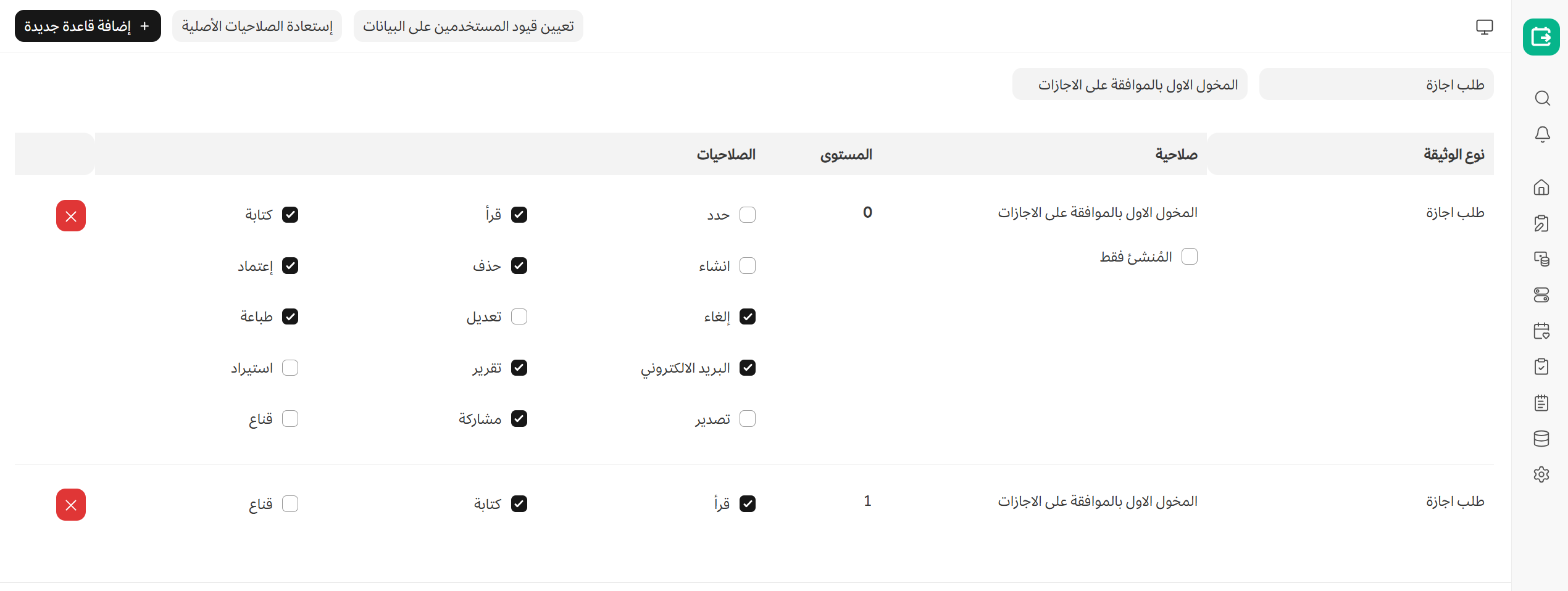
يجب أن يتمكن * المخول الاول بالموافقة على الاجازات** من رؤية وتحديث طلبات الإجازة للموظفين التابعين له. يُمنح معتمد الإجازة حق القراءة والكتابة عند المستوى 0، ويجب إدراج مستندات الموظفين ذوي الصلة في "صلاحيات المستخدم" الخاصة بمعتمد الإجازة.
منح صلاحيات القراءة والكتابة والاعتماد لمعتمد الإجازة. تم تفعيل تطبيق صلاحيات المستخدم لتقييد الوصول بناءً على الموظف.
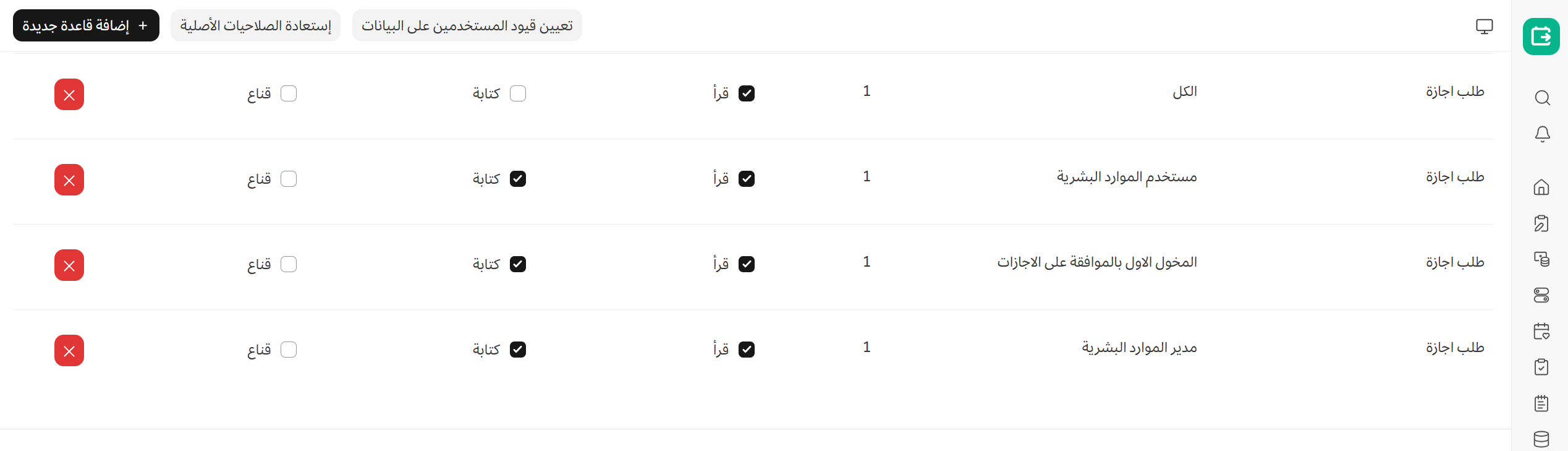
- يجب أن يتم الاعتماد أو الرفض فقط من قبل "مستخدم موارد بشرية" أو " المخول الاول بالموافقة على الاجازات". يتم ضبط حقل "الحالة" في طلب الإجازة عند المستوى 1. يُمنح مستخدم الموارد البشرية ومعتمد الإجازة صلاحيات القراءة والكتابة للمستوى 0، بينما يُمنح الجميع (All) صلاحية القراءة فقط للمستوى 1.
تقييد وصول القراءة لمجموعة من الحقول لأدوار معينة
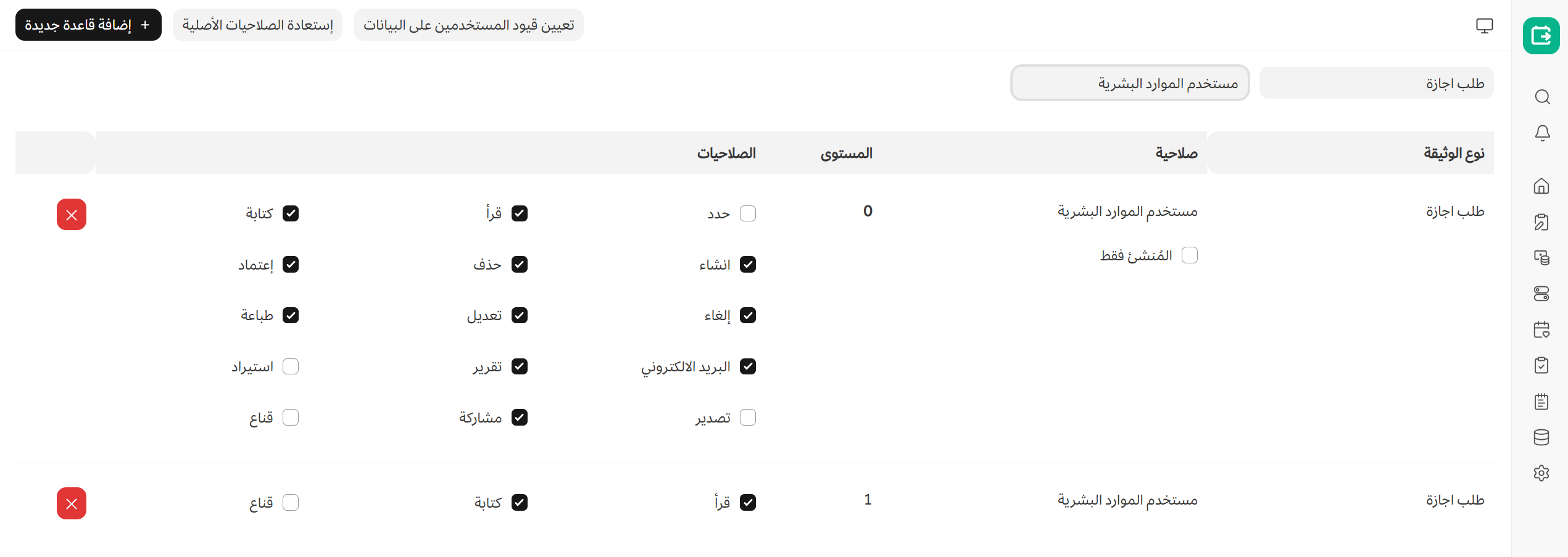
يجب أن يتمكن مستخدم الموارد البشرية* من تفويض طلبات الإجازة لمرؤوسيه. يُمنح مستخدم الموارد البشرية الحق في "ضبط صلاحيات المستخدم" ، مما يتيح له تعريف صلاحيات المستخدمين الآخرين لـ "طلب الإجازة".
السماح لمستخدم الموارد البشرية بتفويض الوصول عبر تفعيل ضبط صلاحيات المستخدم.
في حال قمت بتعيين الأدوار بشكل صحيح ولكنك لا تزال تواجه أخطاء عند الوصول إلى المستندات، يرجى مراجعة [هذه الصفحة
3. مواضيع ذات صلة
- صلاحيات المستخدمين
- صلاحية الدور للصفحة والتقرير