
اعدادات النظام
تحتوي إعدادات النظام على الاعدادات الشاملة للحساب على مستوى النظام بالكامل.
يمكنك مواءمة نظام ERPNext لاستخدام منطقة زمنية محددة، أو تنسيق تاريخ أو أرقام أو عملة معين، وأيضاً ضبط وقت انتهاء الجلسة عالمياً عبر إعدادات النظام.
لفتح إعدادات النظام، انتقل إلى:
الصفحة الرئيسية > الإعدادات > إعدادات النظام
1. أقسام إعدادات النظام
1.1 عام
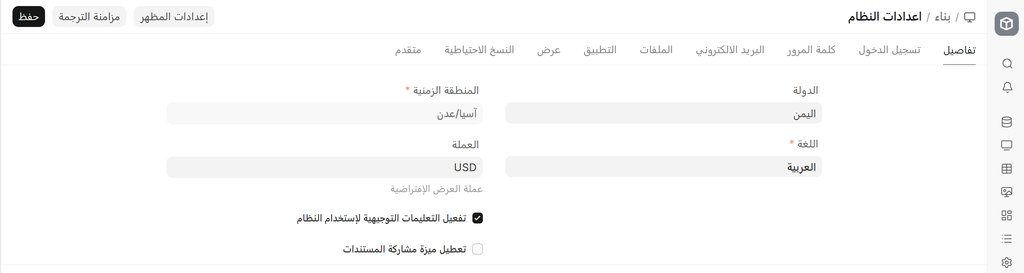
- الدولة: يمكنك تعيين الدولة الافتراضية هنا، وسيتم جلبها تلقائياً عند إنشاء عناوين جديدة. إذا كانت شركتك تملك فروعاً متعددة في دول مختلفة، فاختر موقع المقر الرئيسي.
- المنطقة الزمنية: يتم ضبط المنطقة الزمنية أثناء إنشاء الموقع ولا يمكن تغييرها لاحقاً لأنها إعداد على مستوى النظام. ومع ذلك، يمكن للمستخدمين ضبط منطقتهم الزمنية المفضلة فردياً في ملفاتهم الشخصية.
- اللغة: لضبط اللغة العالمية لحساب ERPNext، حيث ستتغير اللغة في جميع القوائم والمعاملات والبيانات الرئيسية، وغيرها.
- تعطيل ميزة مشاركة المستندات: يعطل حق الوصول للمشاركة لجميع المستخدمين (باستثناء مدير النظام) لضمان منح الوصول فقط عبر الصلاحيات الرسمية. سيتمكن المستخدمون فقط من رؤية من تمت مشاركة المستند معه دون القدرة على مشاركته بأنفسهم. بالإضافة إلى ذلك، سيتم حظر تعيين مستند لمستخدم إذا كان المكلف لا يملك حق الوصول للمستند.
- تفعيل التعليمات التوجيهية لإستخدام النظام: يسهل عملية توجيه المستخدمين الجدد عبر سلسلة من الخطوات الإرشادية والتنبيهات التعريفية بميزات نظام ERPNext ومساعدتهم على استخدامها بفعالية.
1.2 تنسيق التاريخ والأرقام
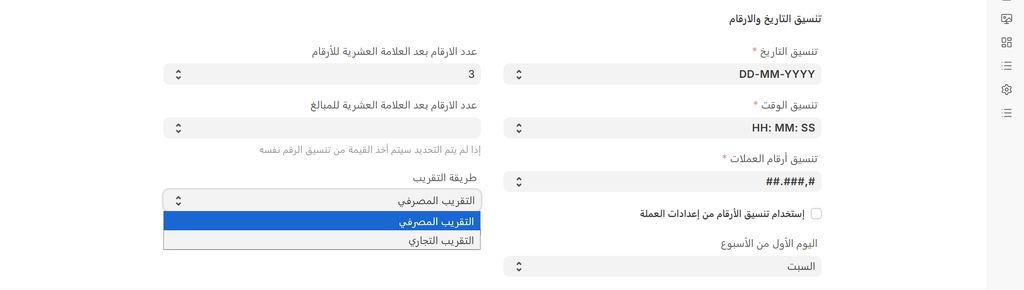
- تنسيق التاريخ: التنسيق الذي تظهر به التواريخ (مثلاً dd.mm.yyyy أو mm/dd/yyyy) بناءً على منطقتك الجغرافية.
- تنسيق الوقت: التنسيق الذي يظهر به الوقت. يمكنك اختيار إظهار الثواني
HH:mm:ss) أو إخفائهاHH:mm). - تنسيق الأرقام: الطريقة التي تظهر بها الأرقام (مثلاً 1,000 أو 1000.00).
- تنسيق أرقام العملات: يحدد عرض الأرقام وفقاً لتنسيق أرقام العملة بدلاً من التنسيق الافتراضي.
- عدد الارقام بعد العلامة العشرية للأرقام: عدد الأصفار بعد الفاصلة للكميات وغيرها. المدى من 2 إلى 9، والافتراضي هو 3.
- عدد الارقام بعد العلامة العشرية للمبالغ: عدد الأصفار بعد الفاصلة لقيم العملات. إذا ترك فارغاً، سيعتمد على تنسيق الأرقام.
- أول يوم في الأسبوع: لتحديد يوم بداية الأسبوع، مما يؤثر على الفلاتر الديناميكية للأسبوع في عرض القوائم والتقارير، وتخطيط اختيار التاريخ وعرض التقويم.
- طريقة التقريب: تحدد آلية التقريب المستخدمة في كل مكان. الطريقة الافتراضية هي "التقريب المصرفي" (تقريب 0.5 لأقرب رقم زوجي)، أو "التقريب التجاري" الذي يقرب 0.5 للرقم التالي بعيداً عن الصفر.
1.3 الصلاحيات
- تتطبيق تقييد المستخدمين على القيم الفارغة: عند تفعيل هذا الخيار وتحديد "صلاحية مستخدم" لنوع مستند معين، فلن تظهر للمستخدم كافة المستندات التي تكون قيمة الرابط فيها فارغة.
- مثال: إذا قمت بضبط صلاحيات المستخدم لـ "الإقليم" وحددت القيمة "اليمن"؛ فإذا لم يتم تفعيل الخيار، ستظهر للمستخدم كافة المعاملات (أوامر البيع، عروض الأسعار) الخاصة اليمن والمستندات التي يكون فيها الحقل فارغاً. أما إذا تم تفعيله، فلن تظهر المستندات التي يكون فيها "الإقليم" فارغاً.

1.4 الجلسة
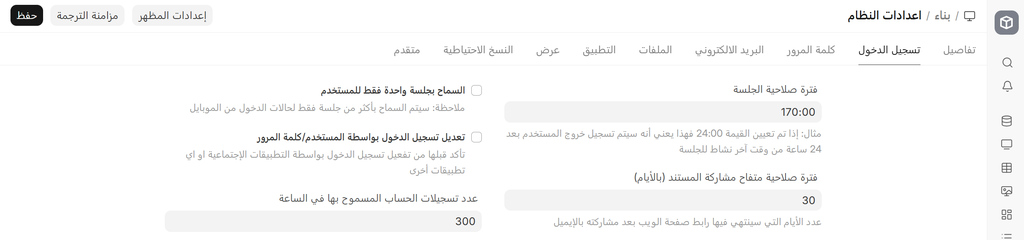
- فترة صلاحية الجلسة: عدد ساعات الخمول التي يتم بعدها تسجيل خروجك تلقائياً لتعزيز الأمان.
- فترة صلاحية متفاح مشاركة المستند (بالأيام): عدد الأيام التي يظل فيها "رابط الويب للمستند" المرسل عبر البريد فعالاً.
- السماح بجلسة واحدة فقط لكل مستخدم: إذا كنت ترغب في استخدام بيانات اعتماد واحدة لعدة مستخدمين، قم بتفعيل هذا الخيار. يمكن تغيير عدد الجلسات المتزامنة من خلال ملف "المستخدم". لا تحتسب جلسات الهاتف المحمول هنا.
- تعطيل تسجيل الدخول باسم المستخدم وكلمة المرور: تأكد من تهيئة مفتاح تسجيل دخول اجتماعي قبل التعطيل لتجنب قفل الحساب.
1.5 طرق تسجيل الدخول
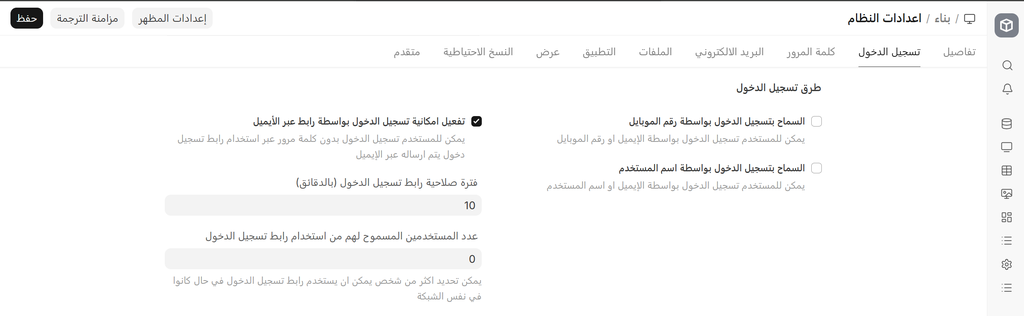
- السماح بتسجيل الدخول بواسطة رقم الموبايل: بتفعيل هذا الخيار، يمكنك تسجيل الدخول إلى النظام باستخدام رقم جوال صالح مسجل في حساب المستخدم الخاص بك.
- السماح بتسجيل الدخول بواسطة اسم المستخدم: السماح للمستخدم بالدخول عبر اسم المستخدم المحدد في ملف المستخدم.
- تفعيل امكانية تسجيل الدخول بواسطة رابط عبر الأيميل: السماح للمستخدمين بالدخول بدون كلمة مرور عبر رابط يرسل لبريدهم.
- فترة صلاحية رابط تسجيل الدخول (بالدقائق): يحدد مدة صلاحية رابط الدخول المرسل للبريد.
1.6 أمان القوة الغاشمة (Brute Force Security)
- عدد محاولات الدخول المتتالية: عدد المحاولات التي يتم بعدها قفل الحساب لفترة محددة لحمايته من المتسللين.
- السماح بالدخول بعد الفشل: عدد الثواني التي يجب انتظارها قبل السماح بمحاولة دخول جديدة بعد المحاولات الفاشلة المتتالية.

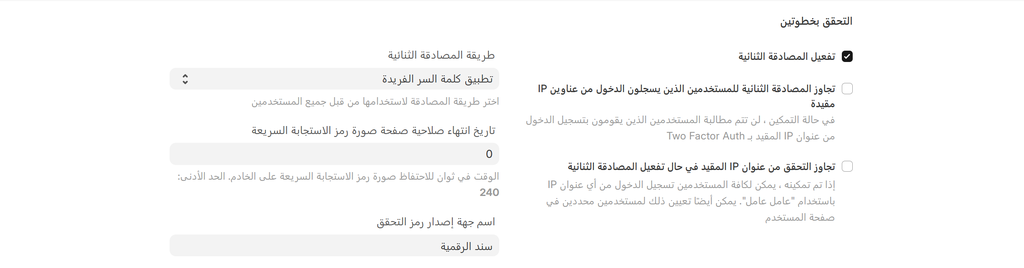
1.7 المصادقة الثنائية
عند تفعيل "تمكين المصادقة الثنائية"، ستظهر الخيارات التالية:
- تجاوز المصادقة الثنائية للمستخدمين الذين يسجلون الدخول من عناوين IP مقيدة: لن يطلب النظام المصادقة الثنائية ممن يدخلون من عناوين موثوقة محددة في ملف المستخدم.
- تجاوز التحقق من عنوان IP المقيد في حال تفعيل المصادقة الثنائية: عند تفعيله، يمكن لكافة المستخدمين الدخول بالمصادقة الثنائية بغض النظر عن قيود عنوان البروتوكول.
- طريقة المصادقة الثنائية: اختر الطريقة (تطبيق OTP، رسالة نصية، أو بريد إلكتروني).
- وقت انتهاء صورة رمز الاستجابة السريعة (QR Code): وقت صلاحية الرمز في حال اختيار "تطبيق OTP".
- اسم جهة إصدار رمز التحقق (OTP Issuer Name): يشير إلى الكيان المسؤول عن إصدار الرموز المستخدمة داخل النظام.
1.8 كلمة المرور
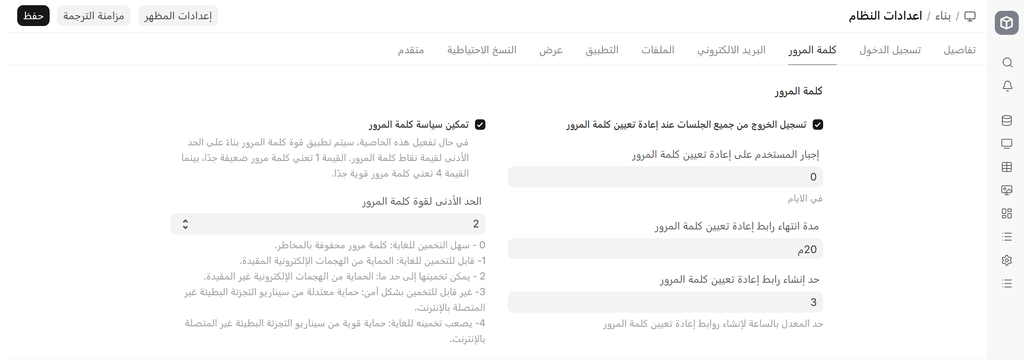
- تسجيل الخروج من كافة الجلسات عند إعادة تعيين كلمة المرور: سيتم إغلاق كافة الجلسات النشطة فور تغيير الكلمة.
- إجبار المستخدم على إعادة تعيين كلمة المرور: عدد الأيام التي يجب بعدها تغيير الكلمة إلزامياً (0 تعني بلا حد).
- تمكين سياسة كلمة المرور: تفعيل فحص قوة كلمة المرور لضمان استخدام كلمات قوية.
- الحد الأدنى لقوة كلمة المرور: درجة القوة (2 متوسطة، 3 قوية، 4 قوية جداً).
- مدة انتهاء رابط إعادة تعيين كلمة المرور: ضبط المدة التي يظل فيها رابط إعادة التعيين فعالاً (الافتراضي 20 دقيقة).
- حد إنشاء رابط إعادة تعيين كلمة المرور: عدد طلبات إعادة تعيين الكلمة المسموح بها في الساعة (الافتراضي 3 طلبات).
1.9 البريد الإلكتروني
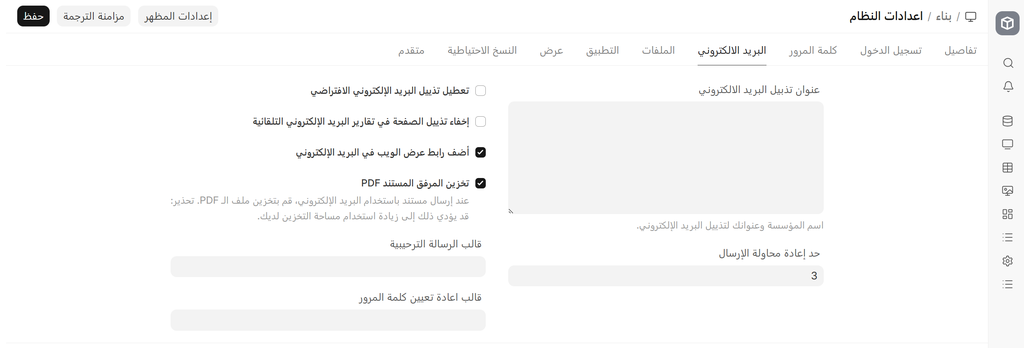
- عنوان تذبيل البريد الالكتروني: إضافة اسم المؤسسة وعنوانها وتفاصيلها لتظهر بشكل افتراضي في كافة الرسائل الصادرة.
- تعطيل تذييل البريد الإلكتروني الافتراضي: عند تفعيله، سيتم إيقاف التذييل الافتراضي للنظام.
- إخفاء تذييل الصفحة في تقارير البريد الإلكتروني التلقائية: إخفاء التذييل في تقارير البريد التلقائية.
- أضف رابط عرض الويب في البريد الإلكتروني: يضيف رابطاً يتيح للمستلم عرض المستند كصفحة ويب عبر الإنترنت.
- قالب البريد الترحيبي: اختيار قالب محدد مسبقاً لرسائل الترحيب.
- قالب إعادة تعيين كلمة المرور: اختيار قالب محدد مسبقاً لعملية إعادة تعيين الكلمة.
- حد إعادة محاولة الإرسال: يتحكم في عدد مرات محاولة النظام لإعادة إرسال البريد في حال فشل المحاولة الأولى.
1.10 الملفات
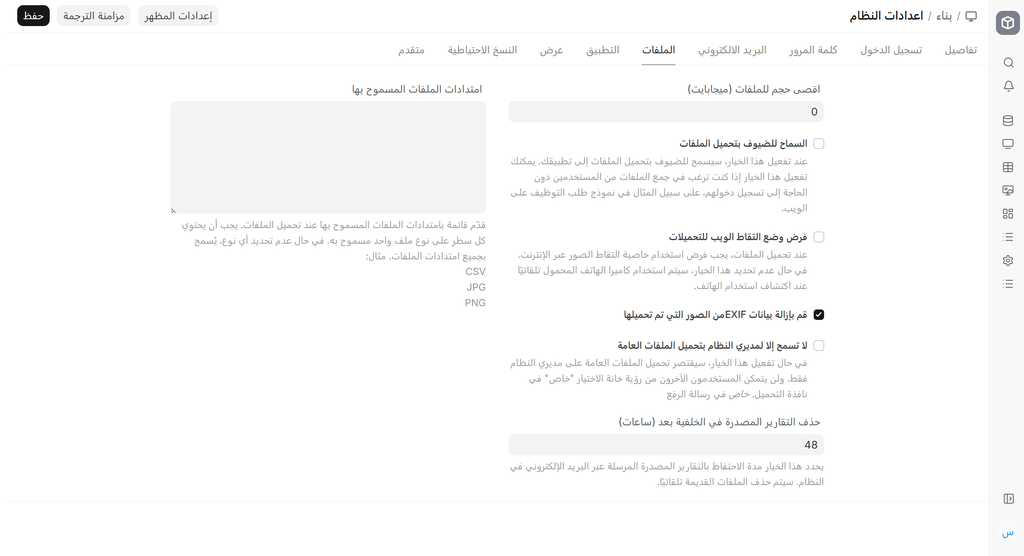
- أقصى حجم للملفات (ميجابايت): ضبط الحد الأقصى لحجم الملفات المرفوعة (الافتراضي 25 ميجابايت).
- السماح للضيوف برفع الملفات: تفعيل هذا يسمح لغير المسجلين برفع الملفات (مفيد في نماذج التوظيف عبر الويب).
- فرض وضع التقاط الويب للرفع: إجبار النظام على استخدام التقاط الصور عبر الويب بدلاً من كاميرا الهاتف الأصلية.
- قم بإزالة بيانات EXIFمن الصور التي تم تحميلها: مسح البيانات الوصفية الحساسة من الصور قبل رفعها لحماية خصوصية المستخدمين.
- امتدادات الملفات المسموح بها: تحديد قائمة بالامتدادات المسموح برفعها (كل سطر يحتوي نوعاً واحداً).
1.11 التحديثات
- تعطيل إشعارات تحديث النظام: إيقاف كافة تنبيهات تحديثات الإصدارات.
- تعطيل إشعارات سجل التغييرات.

1.12 النسخ الاحتياطي
- عدد النسخ الاحتياطية: يحدد عدد النسخ التي يحتفظ بها النظام قبل حذف الأقدم (افتراضياً 3 نسخ خلال 24 ساعة).
- تشفير النسخ الاحتياطية: لضمان تشفير الملفات وحماية البيانات من الوصول غير المصرح به.

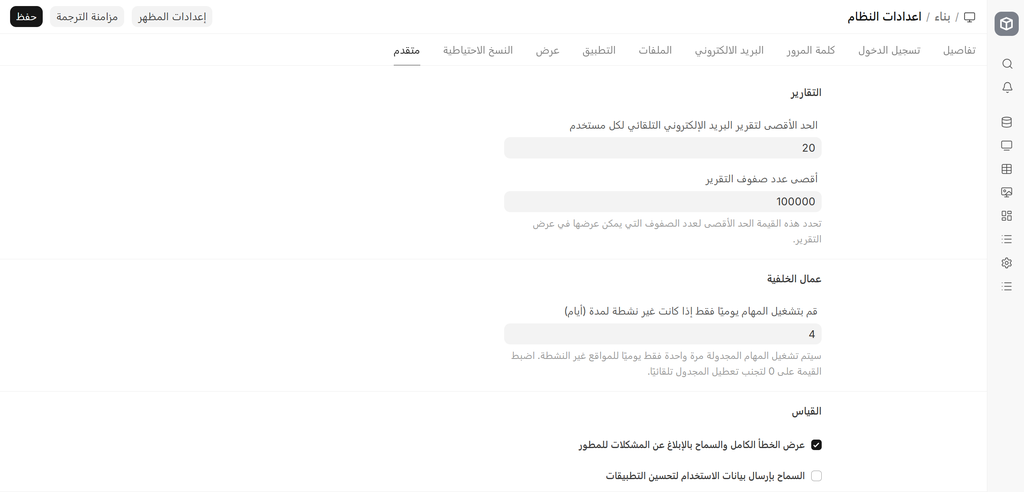
1.13 إعدادات متقدمة
- الحد الأقصى لتقرير البريد الإلكتروني التلقائي لكل مستخدم: التحكم في عدد التقارير المجدولة لمنع زيادة الحمل على النظام.
- قم بتشغيل المهام يوميًا فقط إذا كانت غير نشطة لمدة (أيام): تشغيل المهام المجدولة مرة واحدة يومياً للمواقع غير النشطة (الافتراضي بعد 4 أيام خمول).
- عرض الخطأ الكامل والسماح بالإبلاغ للمطور: يظهر تفاصيل الخطأ البرمجي على الشاشة لتسهيل معالجته تقنياً.
- السماح بإرسال بيانات الاستخدام لتحسين التطبيقات: إرسال بيانات مجهولة لفريق الهندسة لفهم كيفية استخدام البرنامج وتحسينه.
2. مواضيع ذات صلة
- إعداد الشركة
- الاعدادات العامة
- إظهار أو إخفاء البرامج
آخر تحديث قبل شهرين
Was this helpful?